Minska diskanvändning
Den här artikeln guidar dig genom hur du kontrollerar din diskanvändning och ger tips för att minska den.
Att optimera diskutrymme är inte alltid nödvändigt; du kanske föredrar att betala för extra diskutrymme för bekvämlighets skull och undvika behovet av löpande övervakning.
Kontrollera diskanvändning i Templ-panelen
För att kontrollera diskanvändningen i Templ-panelen:
- Navigera till Websites.
- Klicka på hemsidan du vill kontrollera diskanvändningen för.
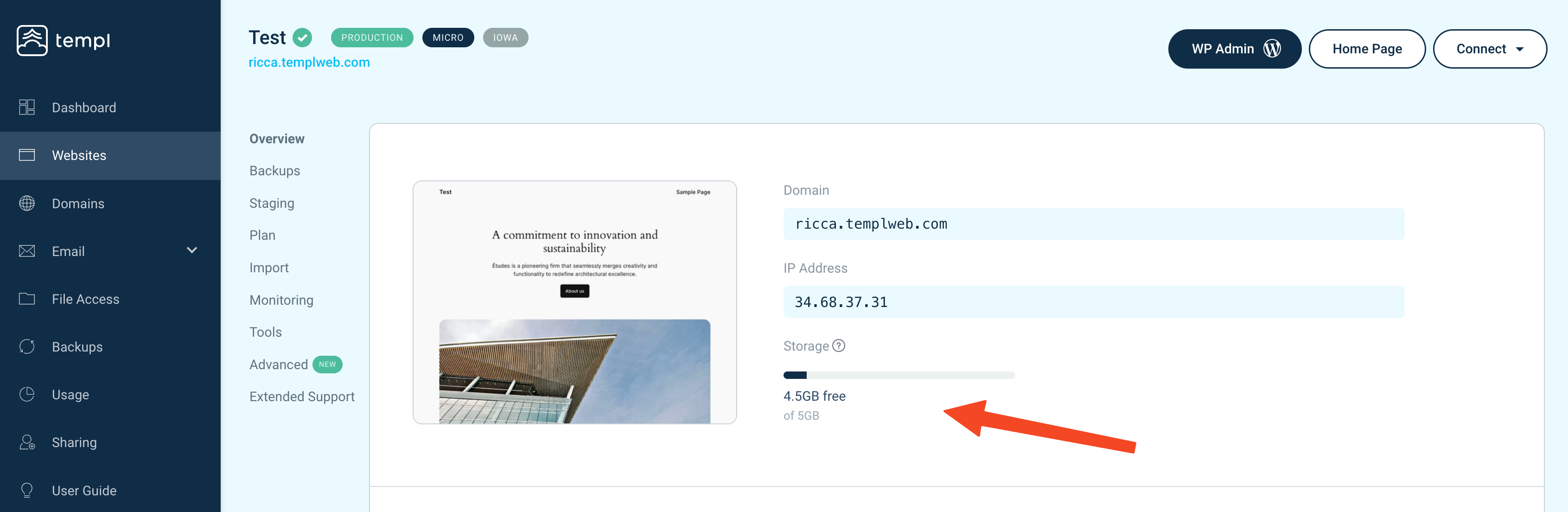
- Det inkluderade och tillgängliga diskutrymmet visas under Storage.
Kontrollera diskanvändning i WP Admin
Med lanseringen av WordPress 5.2 introducerades ett nytt inbyggt verktyg kallat "Site Health". Detta verktyg låter dig kontrollera storleken på dina WordPress-kataloger och databas.
För att kontrollera diskanvändning i din WordPress-instrumentpanel:
- Navigera till Verktyg i sidofältet.
- Välj Site Health.
- Klicka på fliken Info.
- Hitta sektionen Directories and Sizes.
Här hittar du detaljerad information om din sajt, inklusive:
- Storlek på WordPress-katalog
- Storlek på uppladdningskatalog
- Storlek på temakatalog
- Storlek på tilläggskatalog
- Databasstorlek
- Total installationsstorlek
Hur man minskar diskutrymme
Det finns flera sätt att minska din diskanvändning. Här är metoderna som kan ha störst påverkan:
- Ta bort en staging-sajt du inte längre behöver
- Ta bort backuper du inte behöver längre
- Kontrollera och rensa
debug.log-filen - Ta bort eller minska storleken på stora filer
- Hosta videor externt
- Rensa databasen
Ta bort en staging-sajt du inte behöver
En staging-sajt delar sin production-sajts diskallokering, så en oanvänd staging-sajt kan ta upp en stor del av ditt inkluderade utrymme - ofta nära att fördubbla din användning. Om du har en staging-sajt du inte längre behöver är det att radera den ett av de snabbaste sätten att komma tillbaka under din diskgräns. Se hur man raderar en staging-sajt.
Ta bort backuper du inte behöver
Hur du kontrollerar och tar bort lokala Templ-backuper
På Templ säkerhetskopieras dina hemsidor automatiskt externt varje dag, och utrymmet för dessa backuper räknas inte in i ditt diskutrymme. Men om du väljer att göra en manuell lokal backup kommer den att lagras på samma server som din hemsida och räknas in i din diskanvändning. Så här kontrollerar och tar du bort lokala backuper:
- Navigera till Backups
- Klicka på hemsidan du vill kontrollera backuper för. Eventuella lokala backuper visas högst upp.
Om du vill ta bort en backup:
- Klicka Edit under listan över backuper
- Klicka Delete bredvid den backup du vill radera
- Klicka Continue under listan över backuper
Hur du kontrollerar och tar bort backuper skapade med ett WordPress-tillägg
Många WordPress-tillägg låter dig skapa och hantera backuper direkt från WP Admin-instrumentpanelen. Genom att gå in i tilläggets inställningar eller backuphanteringssida kan du hitta och ta bort onödiga backuper och frigöra diskutrymme.
Hur man rensar WordPress debug.log
Filen debug.log lagrar debuginformation, inklusive fel, varningar och notiser genererade av WordPress core, teman och tillägg. Med tiden kan denna fil ackumulera betydande data och ta upp avsevärdt utrymme. För att kontrollera och rensa debug.log-filen:
- Få åtkomst till din hemsidas filer via en SFTP-klient, SSH eller Templ-filhanteraren.
- Navigera till katalogen
wp-content/uploads
Om det finns en debug.log-fil hittar du den där. Om filen tar upp betydande utrymme kan du radera den. Genom att radera denna fil kommer du att ta bort viss historisk feldata, men den krävs inte för att hemsidan ska fungera korrekt, så det är säkert att radera.
Identifiera och ta bort eller minska storleken på stora filer
Stora filer, såsom högupplösta bilder, videor och oanvänd media, kan snabbt förbruka ditt tillgängliga diskutrymme. Här är steg för att identifiera och ta bort stora filer.
Ta bort stora mediafiler
Katalogen wp-content/uploads i WordPress lagrar mediafiler som bilder, videor och dokument uppladdade genom WP Admin Media Library. Den kan innehålla oanvända filer som du kan ta bort för att minska diskutrymmet.
- Få åtkomst till din hemsidas filer via en SFTP-klient, SSH eller Templ-filhanteraren.
- Navigera till katalogen
wp-content/uploads - Granska dina uppladdade mediafiler och radera de som inte används.
Analysera diskanvändning i Templ-panelen
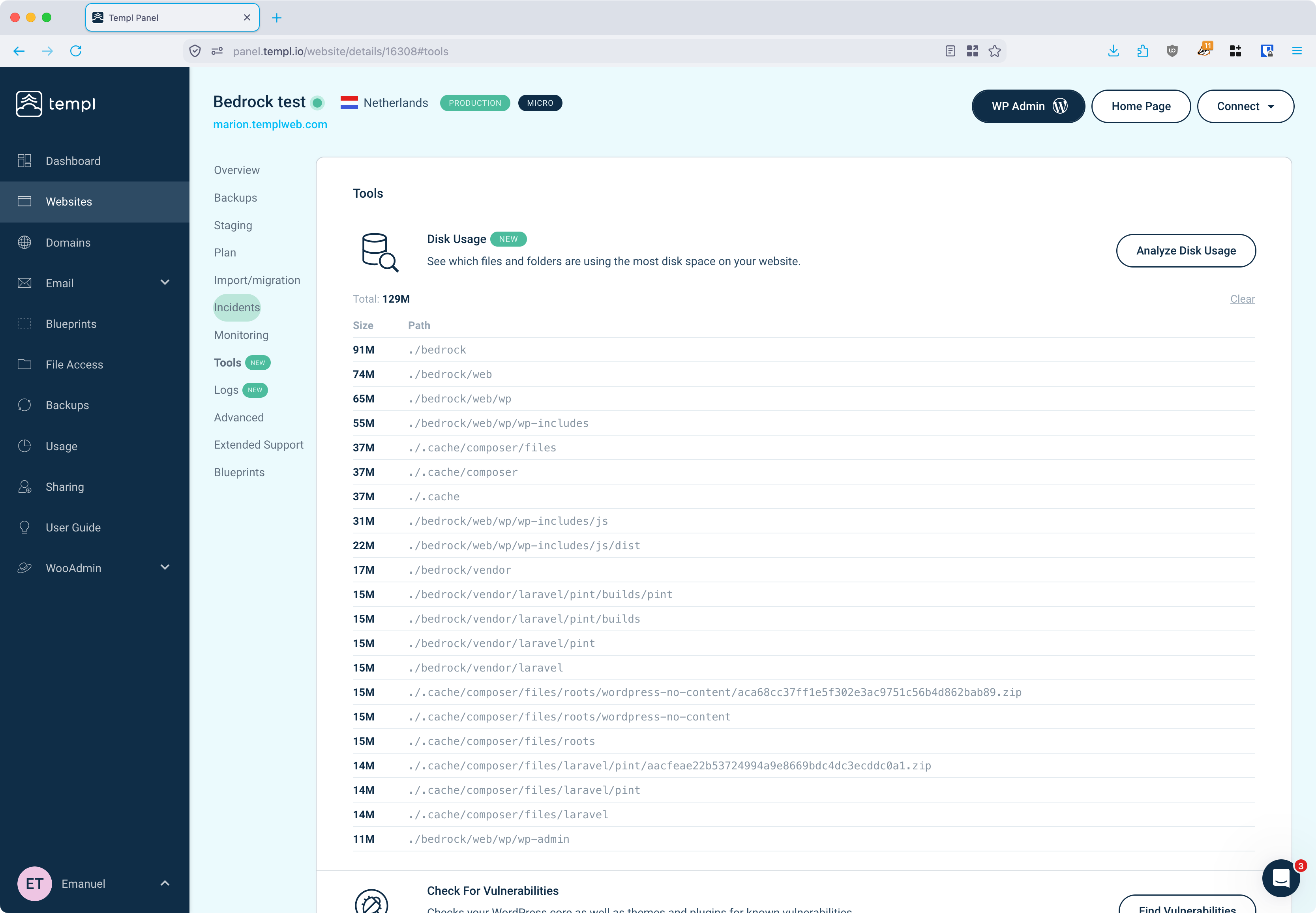
Det enklaste sättet att hitta vad som tar upp utrymme är analysverktyget Diskanvändning i Templ-panelen, som listar de största filerna och mapparna på din hemsida utan att behöva SSH-åtkomst.
- Navigera till Websites.
- Klicka på hemsidan du vill analysera.
- Öppna fliken Verktyg.
- Under Diskanvändning, klicka Analyze Disk Usage.
Analysverktyget skannar din sajt och listar de största filerna och mapparna efter storlek, tillsammans med totalsumman. På stora sajter kan skanningen ta en liten stund att slutföra.
Avancerat tips: identifiera stora filer och kataloger
Detta kommando hjälper till att identifiera stora filer och kataloger för rensning eller vidare inspektion genom att visa de över 10MB och sortera dem från störst till minst.
du -ch --threshold=10MB --all --separate-dirs . | sort -rh
Minska filstorleken på stora bilder
Efter att ha tagit bort filerna du inte behöver kanske du vill optimera de återstående filerna.
Flera WordPress-tillägg kan optimera bilder uppladdade till mediabiblioteket. Men att utföra bildoptimeringar direkt på servern är ofta mycket snabbare och mer effektivt. För detaljerade instruktioner, se vår artikel om Hur man utför bildoptimeringar direkt på servern med jpegoptim och optipng.
Hosta videor externt
Videor är stora filer som snabbt kan förbruka ditt diskutrymme. Genom att hosta dem på tjänster som YouTube eller Vimeo, och bädda in dem på hemsidan, kan du frigöra betydande utrymme på din server.
Rensa databasen
Med tiden kan databaser ackumulera onödig data såsom bortkastade inlägg och revisioner.
Det enklaste sättet att rensa databasen och uppleva skillnaden i prestanda är att använda Templ Optimizer-tillägget.
Om du vill ha tips om hur du minskar diskutrymmet på din hemsida, tveka inte att kontakta support.