Disklagring
Varje hemsida har sitt eget diskutrymme, inkluderat i sin plan. Den här artikeln förklarar vad som räknas mot det utrymmet, vad som händer när du överskrider det, hur automatiska uppgraderingar fungerar och hur du lägger till mer diskutrymme manuellt.
Hur disklagring fungerar
Diskutrymme tilldelas per hemsida. Följande räknas mot det:
- Hemsidans filer, inklusive allt i
wp-content/uploads - Databasen
- Lokala backuper
- Loggfiler
Dagliga fjärrbackuper räknas inte mot ditt diskutrymme - endast lokala backuper som lagras på samma server som din hemsida räknas.
En hemsida och dess staging-miljö delar samma diskutrymme. En staging-sajts diskanvändning räknas mot samma plan som dess production-sajt, så båda miljöerna drar från samma tilldelning.
Om du håller på att få slut på utrymme kan du antingen minska din diskanvändning eller lägga till mer diskutrymme. Se vår prislista för priset per extra GB.
Överförbrukning
På Templ kan du tillfälligt överskrida diskutrymmet som ingår i din plan. En hemsida kan använda upp till 100% mer lagring än vad dess plan inkluderar utan extra kostnad.
När en hemsida går in i överförbrukning skickas ett e-postmeddelande till kontoinnehavaren.
Automatiska diskuppgraderingar
Om en hemsidas användning förblir över dess inkluderade diskutrymme i mer än sju dagar uppgraderas dess diskutrymme automatiskt. Detta lägger till mer lagring till hemsidan som en separat fakturerbar post, så den sajtens månadskostnad ökar därefter. Ett e-postmeddelande skickas till kontoinnehavaren när en automatisk uppgradering sker.
Om det finns en utestående betalning på kontot kan en automatisk diskuppgradering misslyckas. I så fall förblir sajten i överförbrukning och kan sluta fungera, så det är viktigt att hålla betalningarna uppdaterade.
Lägg till diskutrymme manuellt
Du kan lägga till mer diskutrymme till en hemsida när som helst, utan att uppgradera till en annan plan.
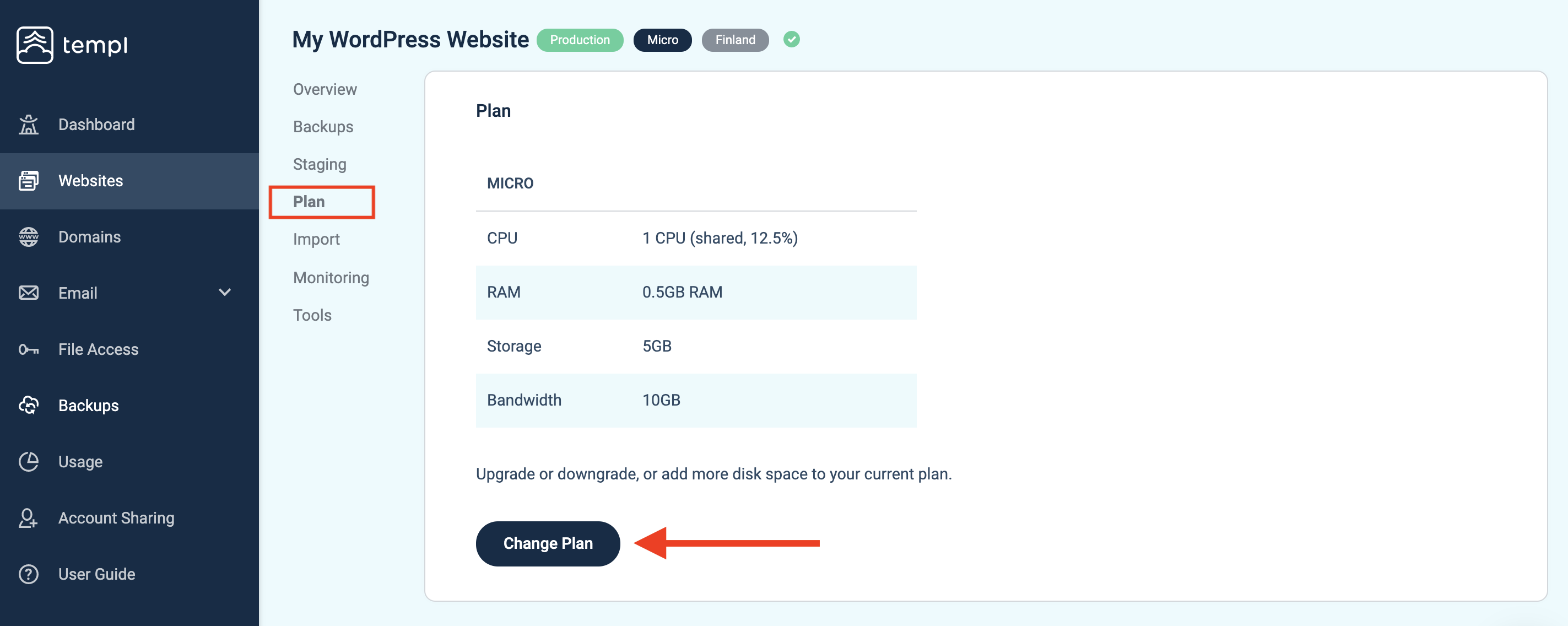
Navigera till hemsidans detaljsida för den sajt du vill lägga till mer disk till. Klicka på Plan, som visas nedan, och klicka sedan på Change Plan.
På nästa sida väljer du hur mycket diskutrymme du vill lägga till. Eftersom detta endast är för att öka diskutrymmet ska du inte ändra Website Plan om du inte vill uppgradera till en annan mer kraftfull plan.
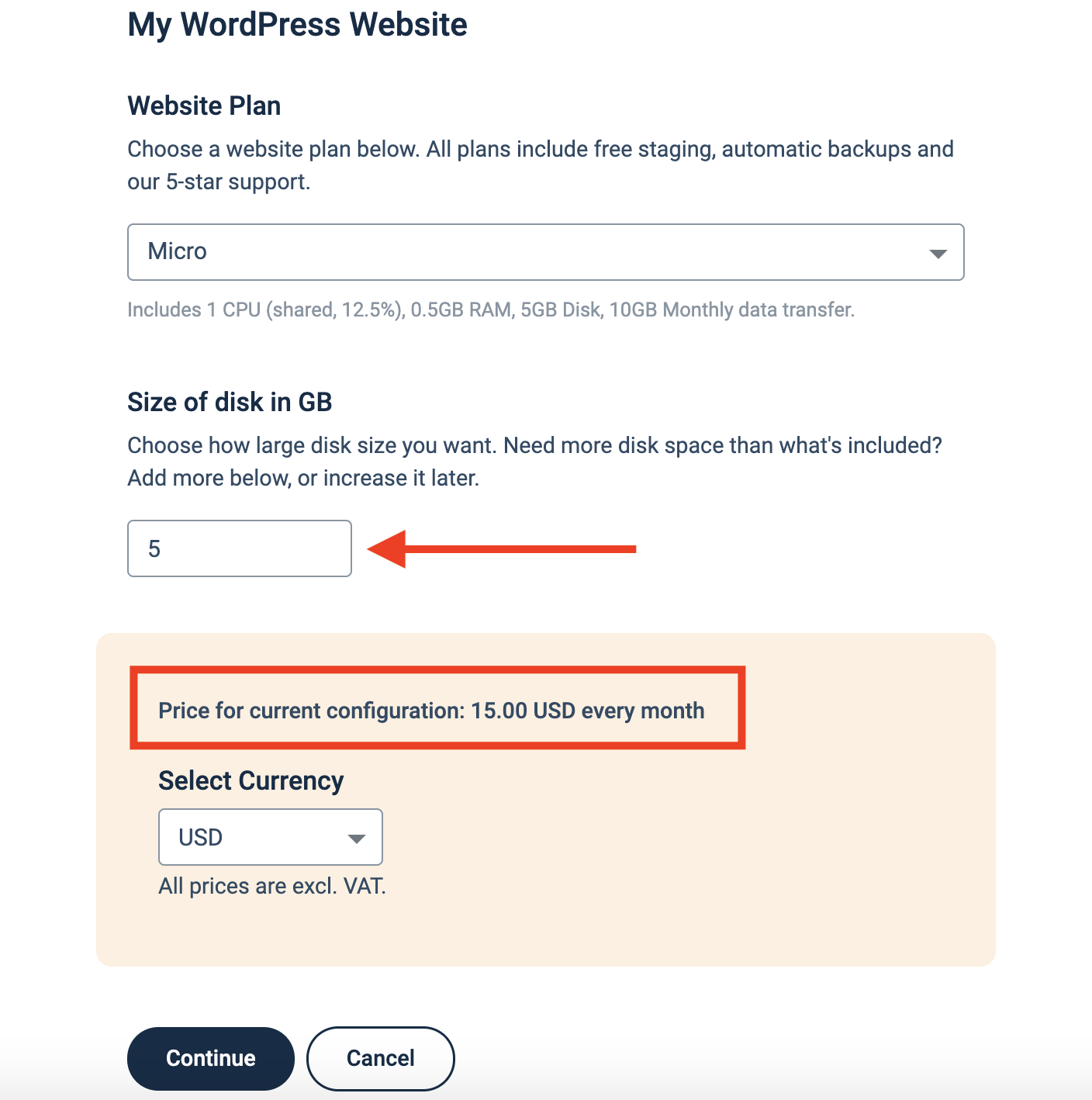
Du kan lägga till så mycket diskutrymme som du behöver. Diskutrymmet kan nedgraderas senare om det behövs.
När du är klar klickar du på Continue och slutför betalningsstegen. Efter det kommer du att bli ombedd att bekräfta ändringarna som är på väg att göras (storleksändring av disken). Bekräfta ändringarna och vänta några sekunder tills din disk har utökats.
FAQ
Kan jag inaktivera automatiska diskuppgraderingar?
Ja. Kontakta support för att inaktivera automatiska diskuppgraderingar för en specifik hemsida.
Varför har min diskanvändning inte minskat efter att jag raderat filer?
Rapporterad diskanvändning i panelen uppdateras med en liten fördröjning, så frigjort utrymme kan ta en minut eller två att visas efter att du raderat filer eller backuper.
Varför visar panelen en annan diskanvändning än mitt WordPress-verktyg?
Ett WordPress-verktyg som endast mäter hemsidans filer kommer inte att matcha panelens totala värde. Kontrollera om det inkluderar databasen, loggar, lokala backuper och staging. Om skillnaden kvarstår efter att ha tagit hänsyn till rapporteringsfördröjningen, kontakta support med båda mätningarna och vad var och en inkluderar, särskilt om du nyligen raderat staging.