Staging-hemsidor
En staging-sajt är en gratis kopia av din production-sajt (det som andra kallar "live-sajten") där du kan testa och verifiera ändringar utan att riskera den riktiga hemsidan. När du är nöjd med resultatet publicerar du ändringarna live till production.
Skapa en staging-sajt
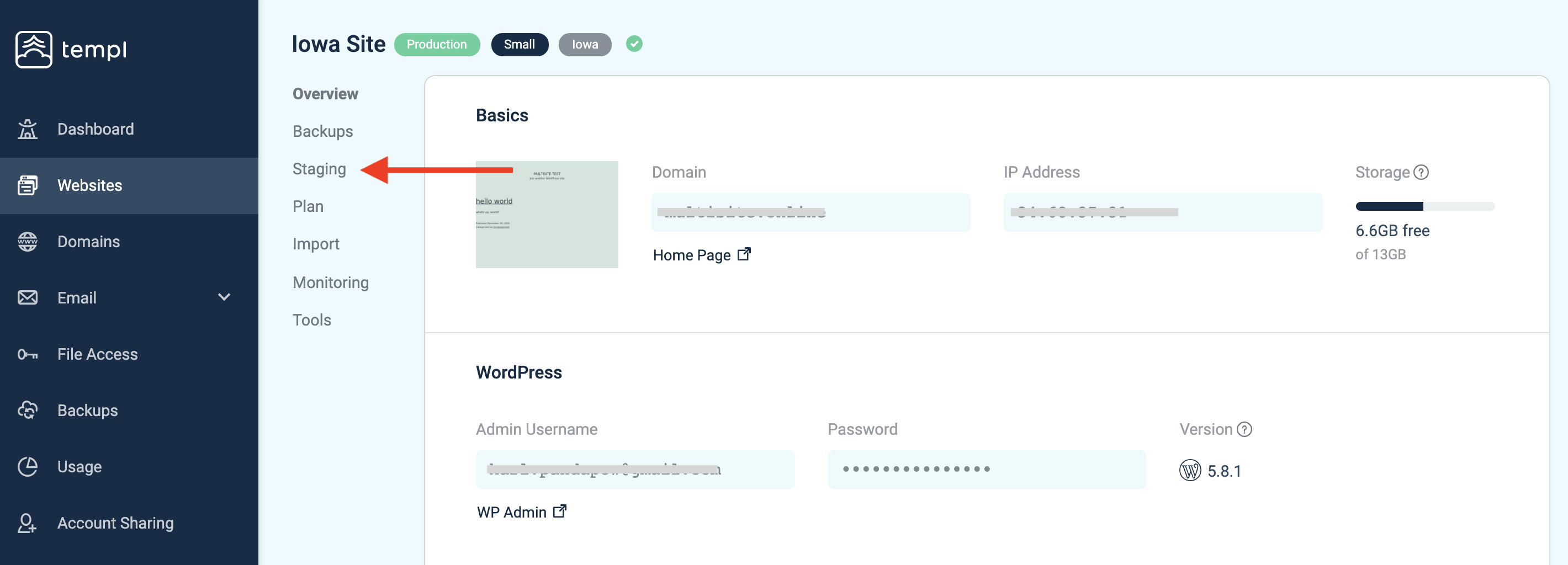
Gå till hemsidans detaljsida, klicka på Staging i vänstermenyn och klicka sedan på Create.
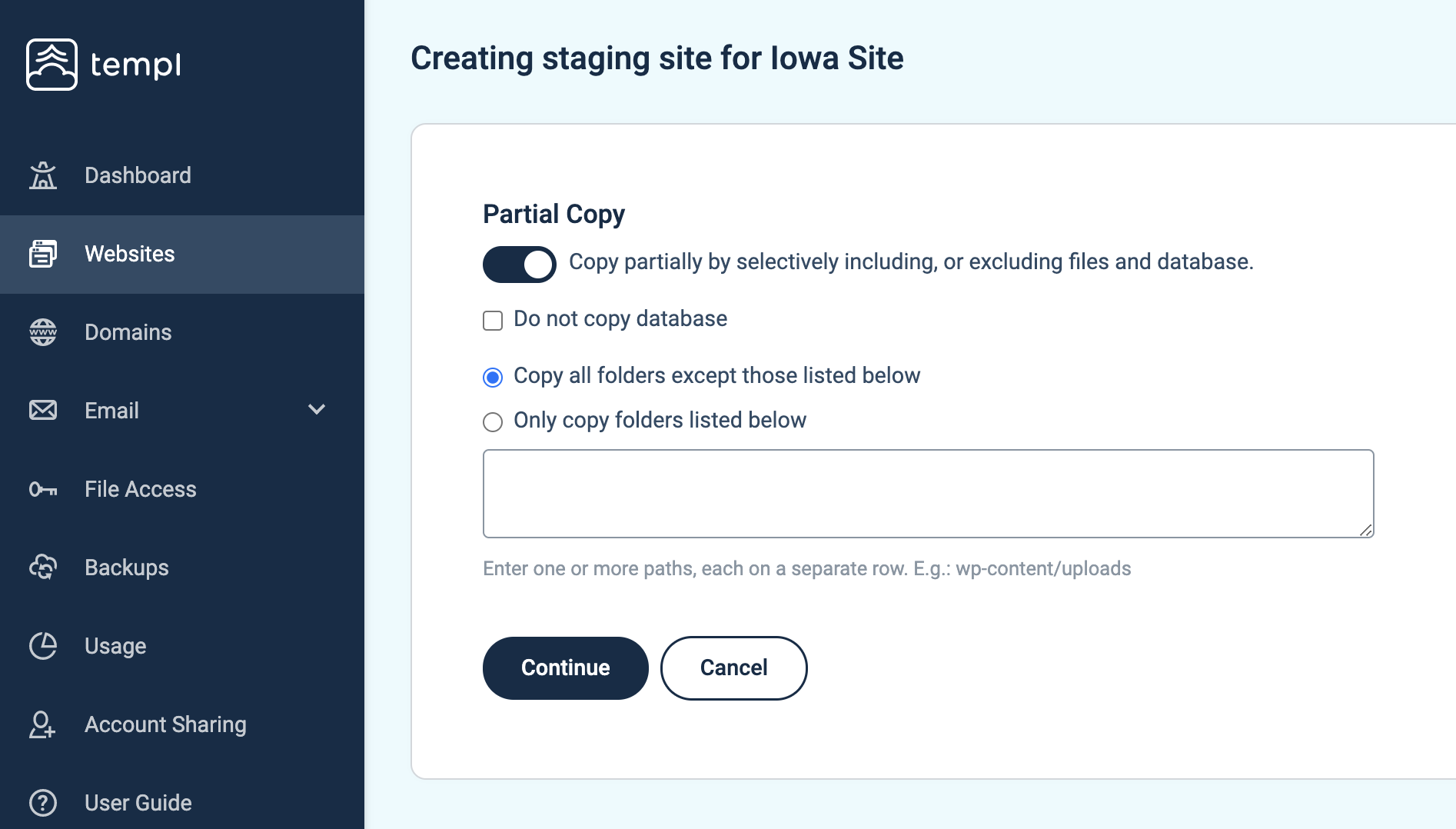
Inkludera eller exkludera eventuellt specifika filer och databasen, till exempel för att hoppa över en stor uploads-mapp.
Filen .user.ini exkluderas alltid när du skapar staging eller kopierar i någon riktning mellan production och staging, för att förhindra konfigurationsfel.
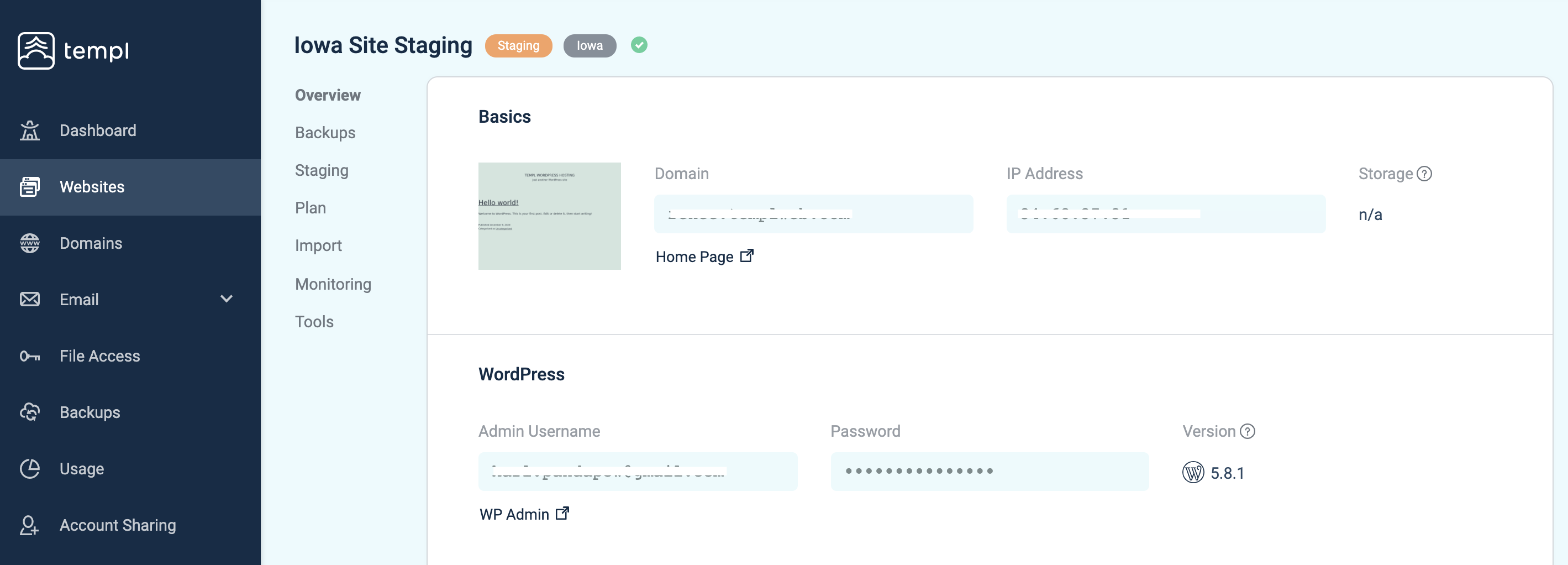
Installationen tar upp till några minuter medan dina filer och databas kopieras. Staging-sajten får sin egen automatiskt tilldelade *.templweb.com-domän med SSL inkluderat.
En staging-sajt per hemsida
Varje production-sajt kan ha en staging-sajt.
Om du behöver en andra miljö vid sidan av staging, till exempel en långlivad för att bygga nya funktioner medan staging förblir tillgänglig för snabba tester, använd istället en separat hemsida:
- Klona production-sajten från fliken Import/migration och välj en Development (Micro)- eller Development (Small)-plan för kopian.
- Bygg och testa på den hemsidan.
- När du vill ha ändringarna på production, klona tillbaka åt andra hållet med Clone to existing website och kopiera bara de filer du ändrat.
En development-plan är gratis utan tidsbegränsning, och varje betalande kund får en development-hemsida (partners får ett obegränsat antal).
Anpassad domän på en staging-sajt
Som standard använder en staging-sajt sin automatiskt tilldelade *.templweb.com-domän med SSL inkluderat. För att använda en anpassad domän som staging.yourdomain.com istället, kontakta supporten.
Arbeta på staging-sajten
Logga in på staging-sajtens WordPress-admin med samma inloggningsuppgifter som din production-sajt (från när staging-sajten skapades).
För filåtkomst, konfigurera filåtkomst och använd webroot-mappen som listas på hemsidans detaljsida. Production och staging är isolerade och använder olika SFTP-portar.
Publicera staging-ändringar till production
När du är nöjd med dina ändringar, gör dem live från Staging-sidan: välj Copy from staging to production och klicka sedan på Continue to next step.
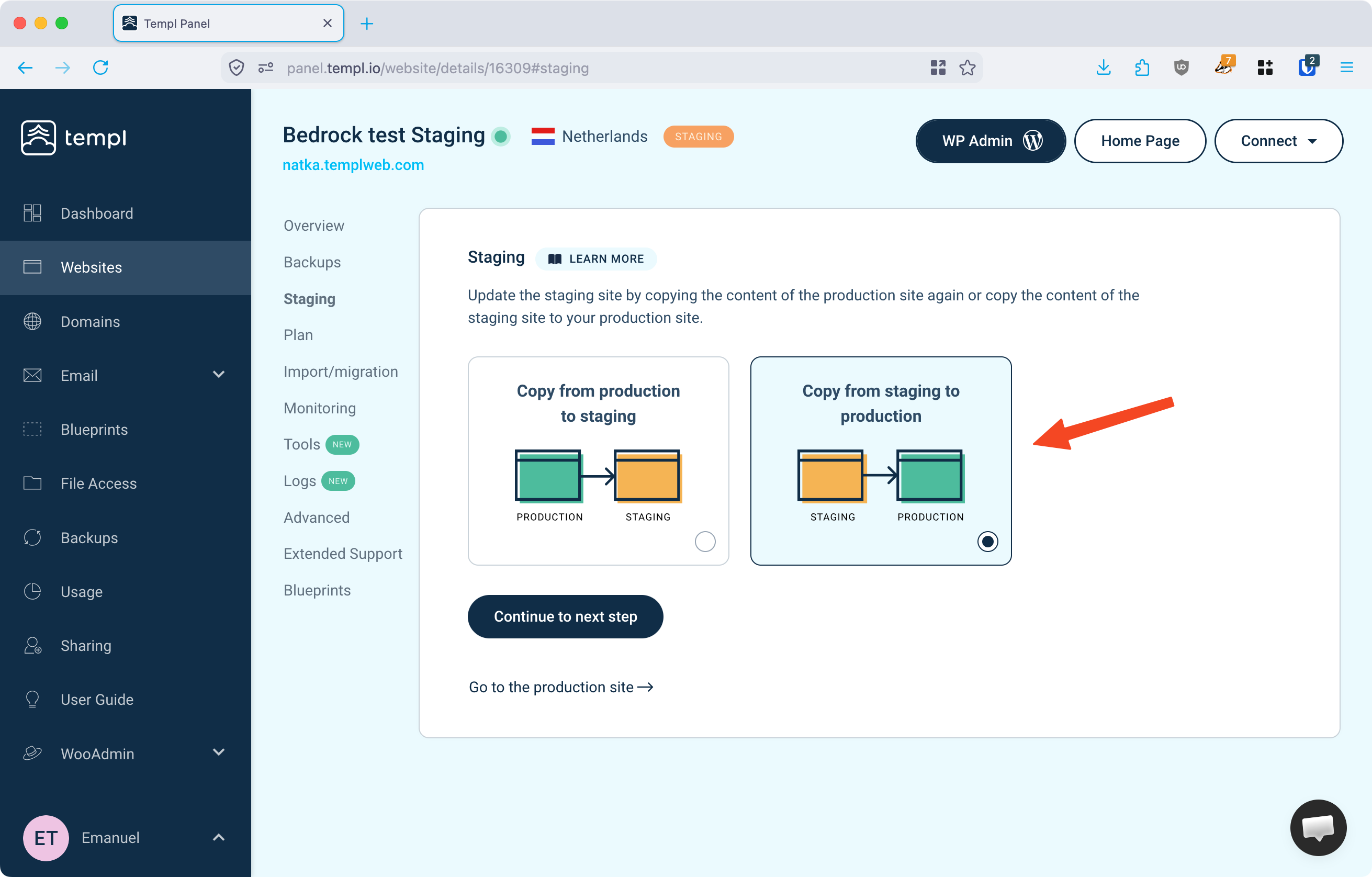
I nästa steg väljer du vad som ska kopieras:
- Files - teman, tillägg och andra WordPress-filer.
- Database - inlägg, sidor, inställningar och allt annat som lagras i databasen.
Liksom när du skapar en staging-sajt kan du selektivt inkludera eller exkludera specifika filer. URL:er i databasen ersätts automatiskt med sök-och-ersätt, så att länkar pekar på production-domänen.
Uppdatera staging-sajten
Om production ändrades efter att du skapade staging-sajten, uppdatera staging på ett av två sätt:
- På Staging-sidan, välj Copy from production to staging - kopierar endast ändrade filer, så det går snabbt.
- Ta bort staging-sajten och skapa en ny för en helt färsk kopia.
Ta bort staging-sajt
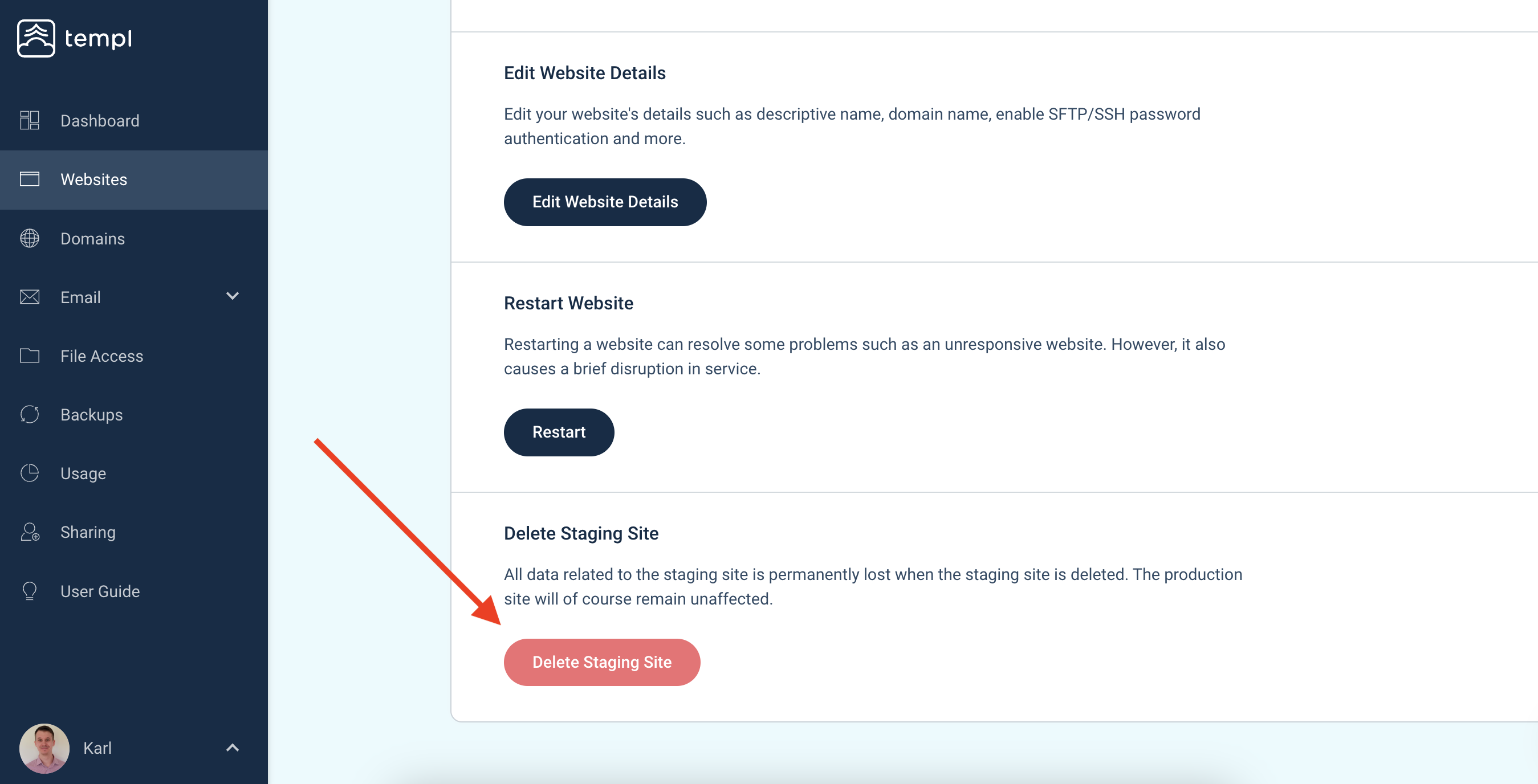
Klicka på Delete-knappen bredvid Edit Website Details på staging-sajten. Detta är säkert och påverkar inte din production-sajt. Det frigör det diskutrymme som staging-sajten använde, vilket är ett snabbt sätt att komma tillbaka under din diskgräns.
Att ta bort en staging-sajt tar även bort eventuella lokala backuper du skapat på den, eftersom dessa lagras inne i staging-miljön. Ladda ner dem först om du vill behålla dem.