Installera Templ-plugins
Logga in på din Templ-panel och klicka på din hemsida. Klicka sedan på Verktyg, följt av Installera Templ-plugins.
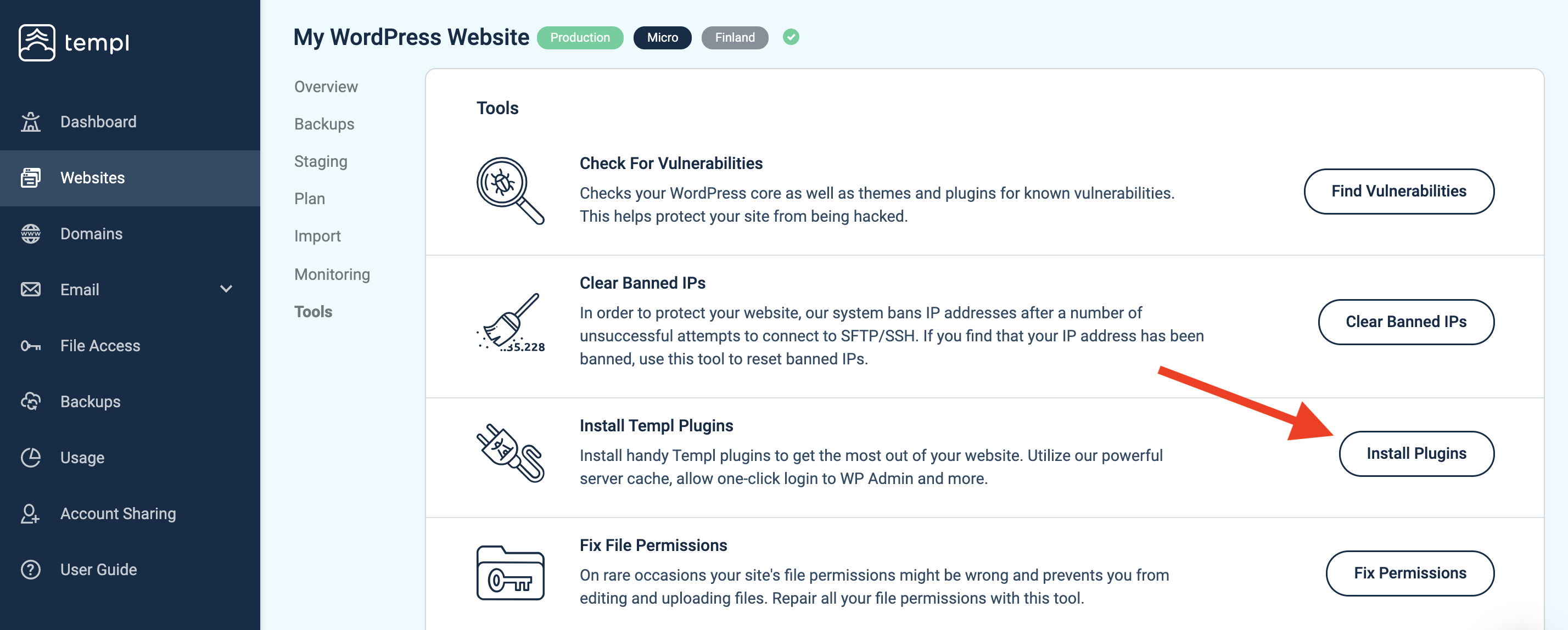
Detta kommer att installera alla Templ WordPress-plugins på din webbplats. Vissa plugins kommer att vara inaktiva efter att de har installerats. Välj vilka plugins du vill använda och aktivera dem.
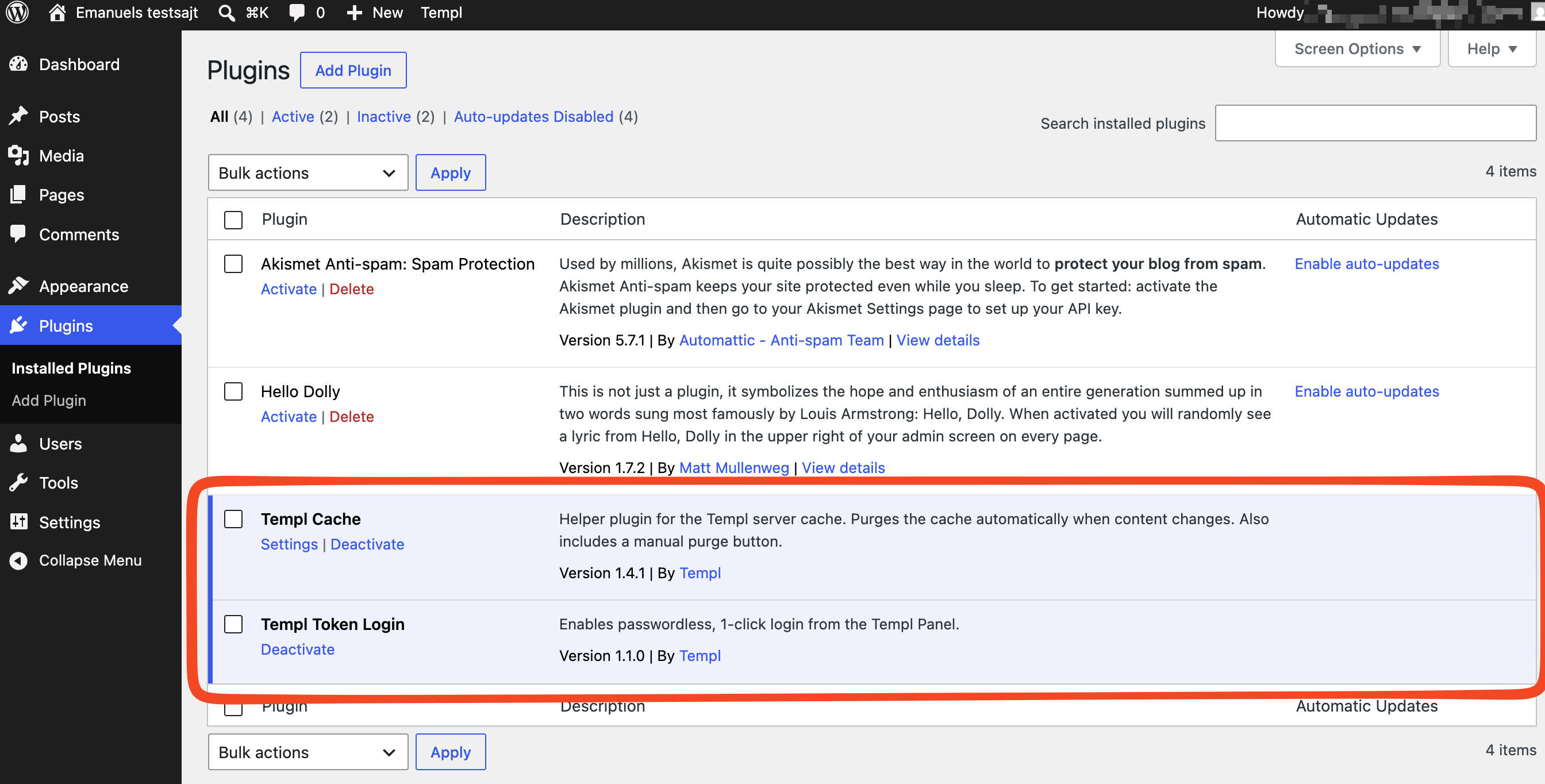
Vi rekommenderar starkt att använda åtminstone Templ Cache och Templ Token Login. Läs mer om varje plugin nedan.
Templ Cache
Detta är ett hjälp-plugin för vår helsides-servercache. Du kan rensa cachen manuellt i pluginet. Om du vill veta mer om hur vår cache fungerar, vänligen läs denna artikel.
Templ Set WP Mail Sender (föråldrad)
Detta plugin installeras eller behövs inte längre. Det som pluginet brukade göra görs nu på servernivå istället.
Templ Token Login
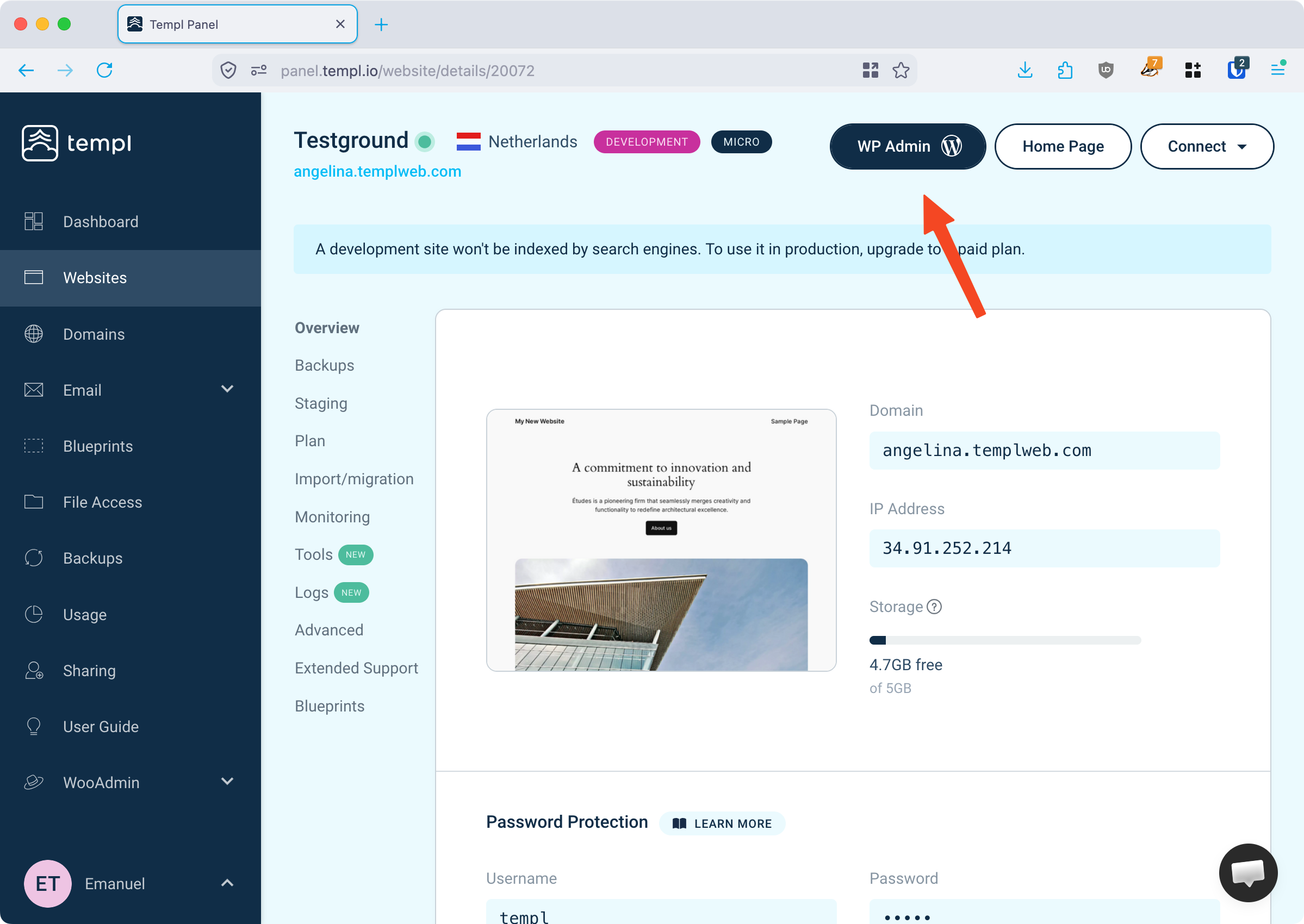
Möjliggör lösenordsfri inloggning till WP Admin direkt från Templ-panelen. Logga in med ett enda klick, utan att behöva fylla i ditt Användarnamn och Lösenord.
Hur det fungerar
Knappen WP Admin med ett klick använder tokenbaserad autentisering. Den använder inte WP Admin-lösenordet för att logga in dig, så det fungerar även om lösenordet är fel eller okänt - så länge användaren fortfarande finns på webbplatsen.
Alla med panelåtkomst - inklusive alla du har delat webbplatsen med - loggar in genom denna knapp som samma WP Admin-användare, utan ett eget WordPress-konto.
Krav
För att inloggningen med ett klick ska lyckas:
- Templ Token Login-pluginet måste vara installerat och aktivt.
- WP Admin-användaren som visas i Templ-panelen måste finnas på webbplatsen.
Om något av dessa inte uppfylls, tar ett klick på WP Admin dig till den vanliga WordPress-inloggningsskärmen istället för instrumentpanelen.
Ändra inloggningsanvändare
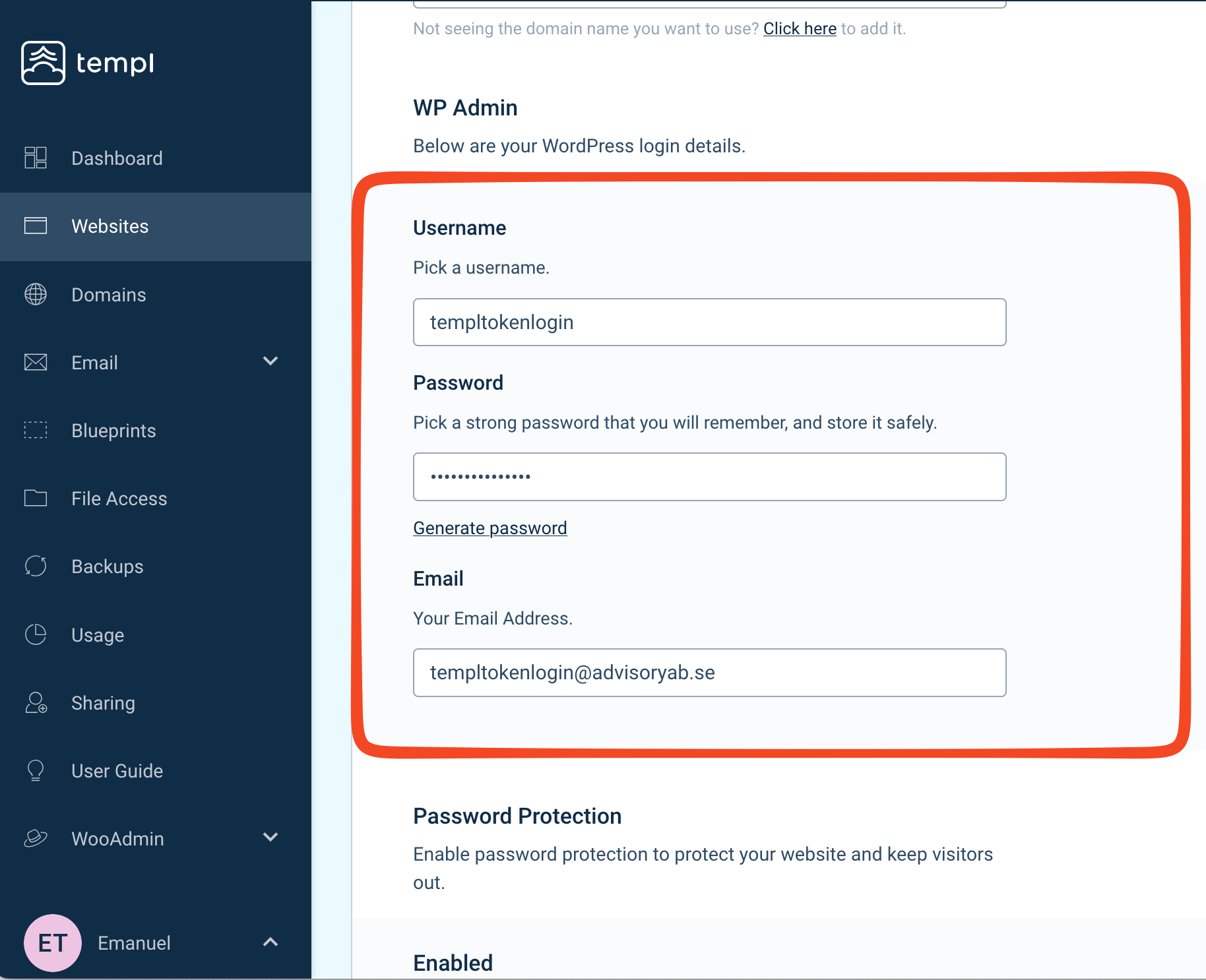
Inloggningen med ett klick loggar in dig som den WP Admin-användare som är konfigurerad i Templ-panelen. För att ändra den, öppna hemsidan i Templ-panelen, klicka på Redigera hemsideuppgifter och redigera formuläret WP Admin (Användarnamn, Lösenord, E-post):
- Om du anger en användare som inte finns på webbplatsen skapas den med administratörsrollen.
- Om du anger en befintlig användare måste både användarnamnet och e-postadressen matcha den användaren.
- Lösenordet du anger blir användarens nya lösenord.
Inaktivera inloggning med ett klick
För att stänga av Templs inloggning med ett klick, avinstallera Templ Token Login-pluginet.
Templ Optimizer
Rengör och optimerar din WordPress-databas - tar bort overhead som kastade inlägg, inläggsrevisioner och utgångna transienter - för att hålla din webbplats snabb och minska diskanvändningen. Den kan också användas för att ändra din webbplats minnesgräns.

Templ Optimizer ingår i Templ-pluginsen som installeras ovan, så aktivera det från pluginlistan när det är installerat. Alternativt kan du installera det från WordPress pluginkatalog på wordpress.org/plugins/templ-optimizer:
- I WP Admin, gå till Plugins → Lägg till ny.
- Sök efter Templ Optimizer.
- Klicka på Installera nu, sedan Aktivera.