Migrera med Migrate Guru
Migrate Guru är ett snabbt och enkelt sätt att migrera WordPress-hemsidor. Det är enkelt att använda, fungerar bra även med större WordPress-hemsidor och är kompatibelt med Templ.
Den här guiden hjälper dig att utföra din egen migrering. Om du hellre inte vill göra det själv kan vi sköta hela processen åt dig med vår kostnadsfria flytthjälp.
Migrate Guru erbjuder två sätt att migrera. Den rekommenderade metoden använder en migreringsnyckel: du installerar Migrate Guru på båda hemsidorna och klistrar in en nyckel från din Templ-hemsida i källhemsidan. Den äldre metoden frågar istället efter SFTP-uppgifterna för målhemsidan och täcks längre ner som ett alternativ.
Hämta migreringsnyckeln från din Templ-hemsida
Med nyckelmetoden är din Templ-hemsida målet - hemsidan du migrerar till. Om du inte redan har gjort det, skapa hemsidan i Templ-panelen först. WordPress kommer förinstallerat, så det är redo att ta emot migreringen.
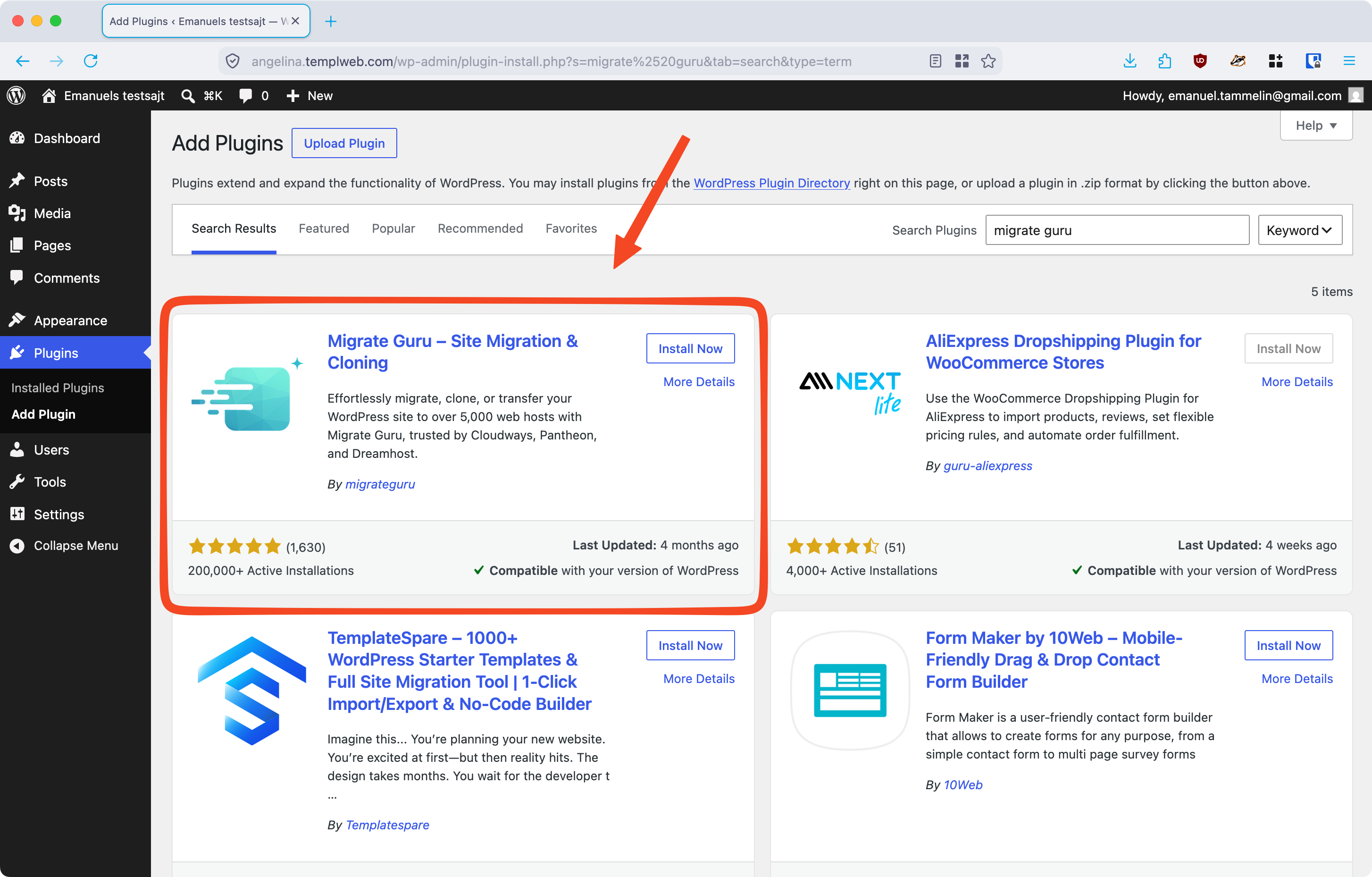
På din Templ-hemsida, öppna WP Admin och navigera till Plugins → Add New, sök efter Migrate Guru, installera och aktivera sedan pluginet.
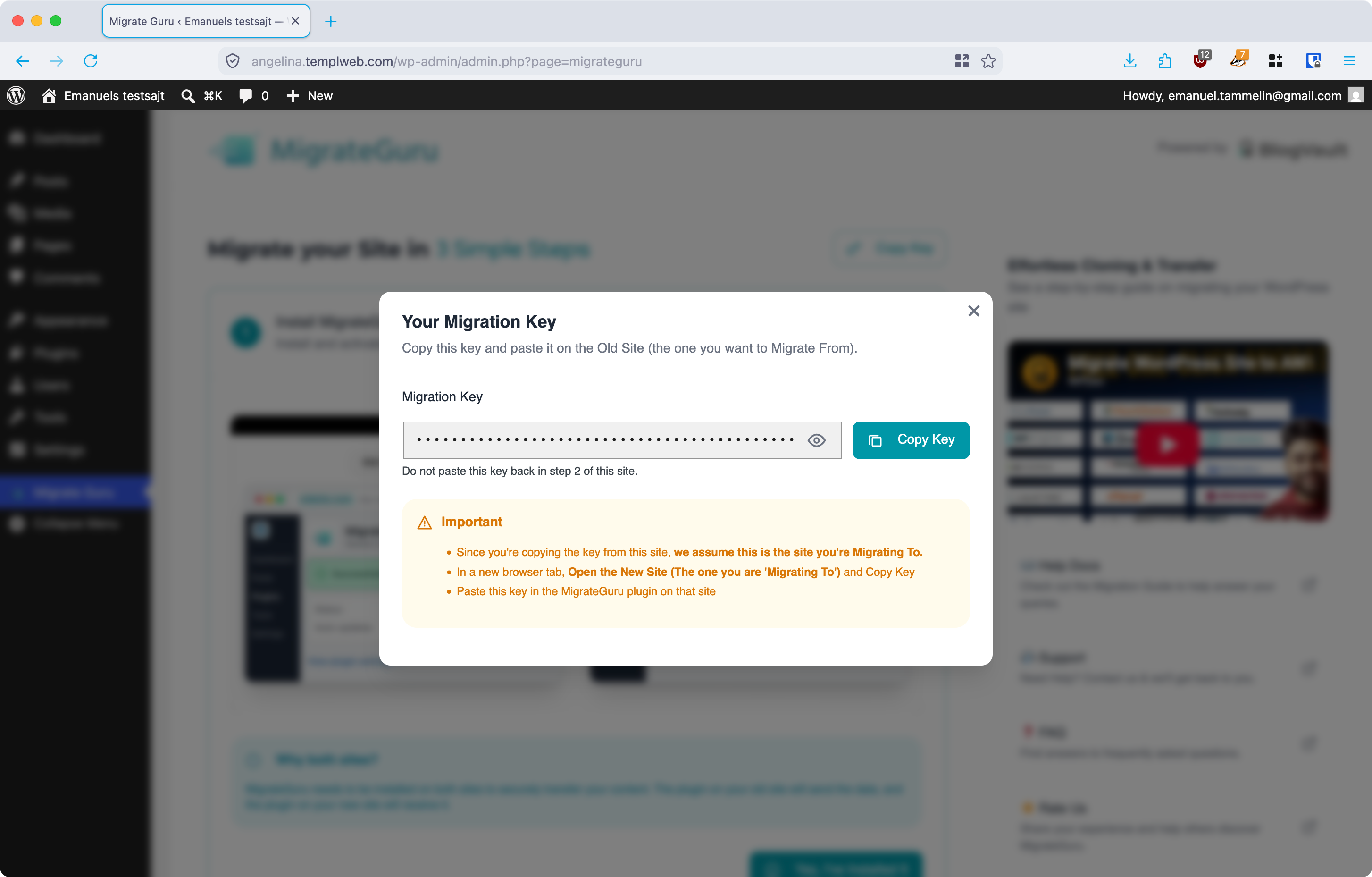
Öppna Migrate Guru och klicka på Copy Key för att kopiera migreringsnyckeln som visas.
Starta migreringen från din källhemsida
Gå nu till hemsidan du migrerar från. Installera och aktivera Migrate Guru även där, öppna sedan pluginet.
Under Validate Migration Key, klistra in nyckeln du kopierade från din Templ-hemsida och klicka på Validate Key.
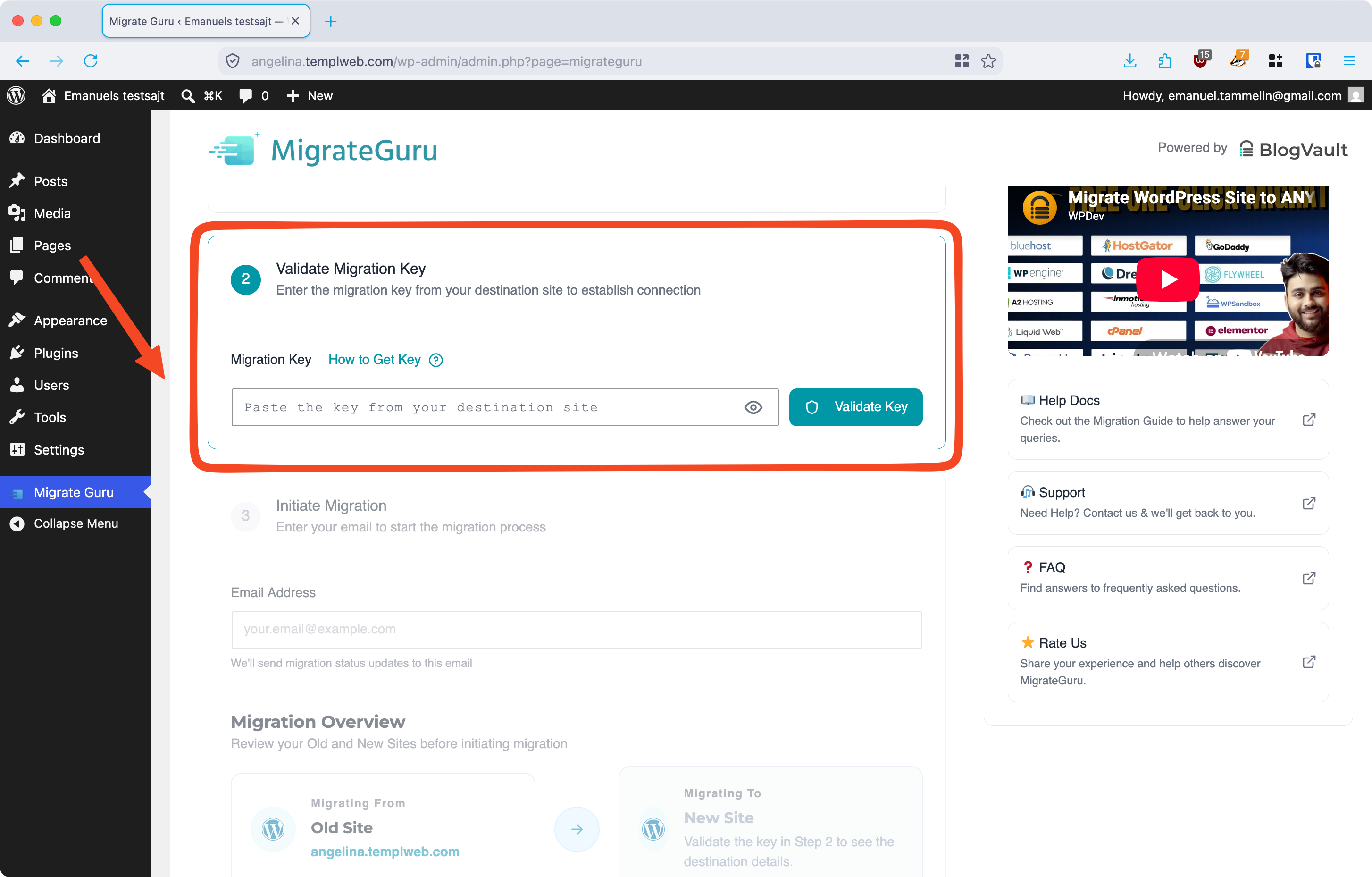
När nyckeln är validerad, ange din e-postadress under Initiate Migration (du kommer att meddelas via e-post när migreringen är klar), starta sedan migreringen.
Övervaka migreringen
Migrate Guru kör migreringen på sina egna servrar och visar en sida du kan använda för att övervaka förloppet.
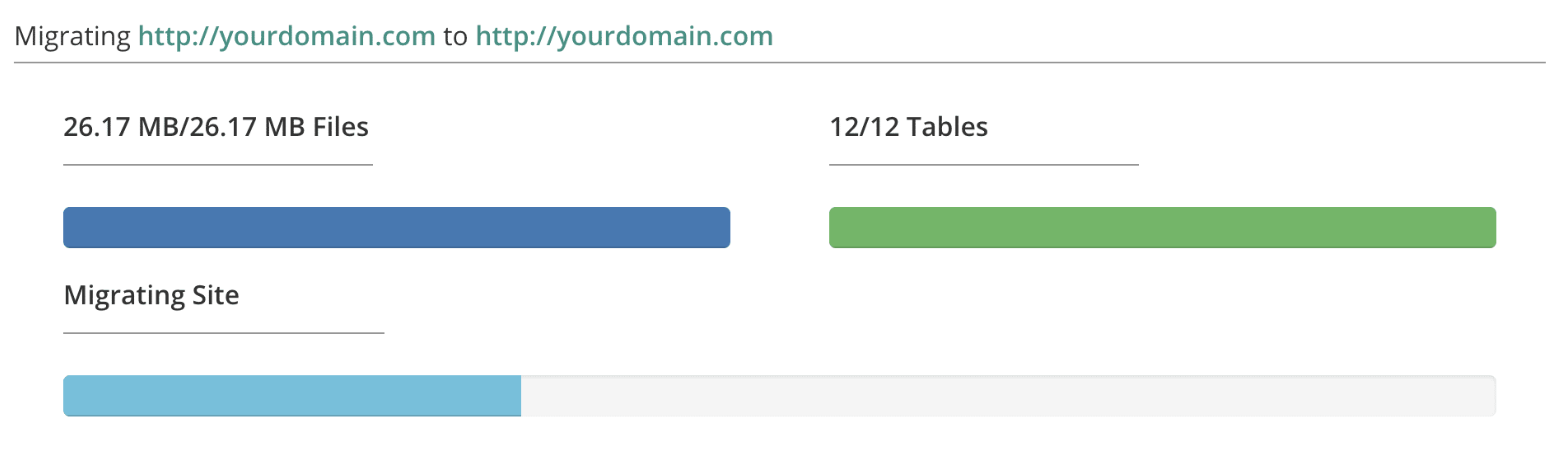
Migrate Guru meddelar dig så snart migreringen är klar, och du kommer också att få ett e-postmeddelande vid den tidpunkten. Större hemsidor kan ta ett tag att migrera. Om din hemsida är väldigt stor kan du också behöva lägga till mer diskutrymme till din Templ-hemsida.
Migrera med SFTP-uppgifter (alternativ)
Om nyckelmetoden inte fungerar för dig kan Migrate Guru migrera med hjälp av SFTP-uppgifterna för din Templ-hemsida istället. På källhemsidan, välj alternativet att ange målvärduppgifterna manuellt snarare än en migreringsnyckel.
Ange följande, som alla är tillgängliga på din hemsidas Översikt-sida i Templ-panelen:
- Destination Site URL
- FTP Type: välj SFTP
- Destination Server IP
- SFTP Port (krävs alltid - Templ använder inte standardporten)
- SFTP Username
- SFTP Password (eller använd en SSH-nyckel om du är bekant med sådana)
- Directory Path
Katalogsökvägen är /home/user_xxxx/app_xxxx - ändra den så att den matchar användarnamnet och webroot som visas på din hemsidas Översikt-sida. Om ditt SFTP-lösenord inte är aktiverat ännu, aktivera det först.
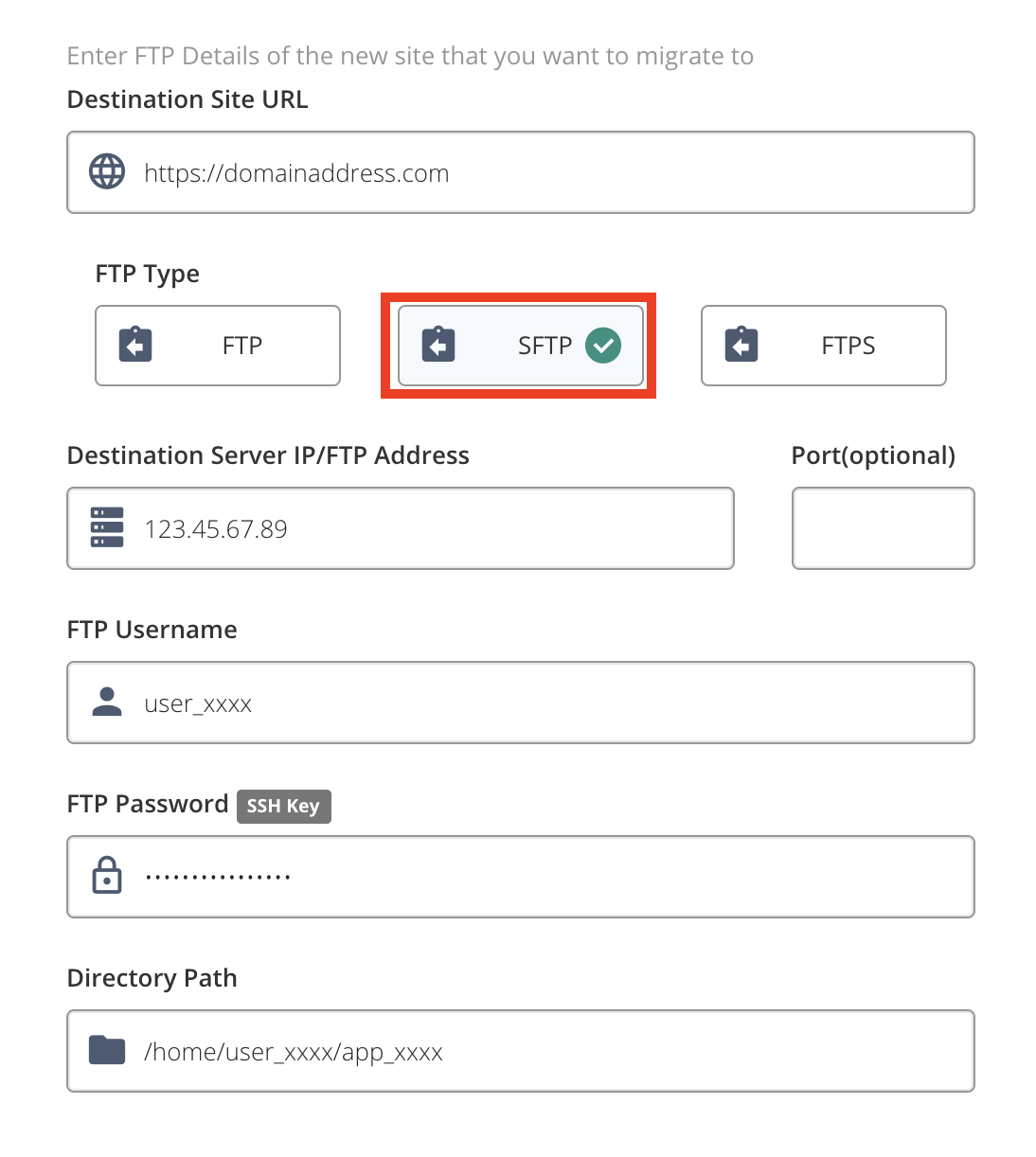
Till skillnad från nyckelmetoden har detta formulär dedikerade HTTP-autentiseringsfält, så du kan lämna lösenordsskydd aktiverat på Templ-hemsidan och ange dess uppgifter här.
Bläddra ner till Add Folders och lägg till alla dina mappar som inte är wp-content, wp-includes eller wp-admin. När allt är ifyllt, klicka på Migrate.
Migrate Guru testar SFTP-uppgifterna du angav. Om det finns några problem återgår den till SFTP-uppgiftsskärmen och markerar fälten att granska. Om du inte anger rätt katalogsökväg eller måladress ser du detta felmeddelande:
Unable to access wpconfig file. Please check if WordPress is installed on the destination address. Also, check if you have permission to access the folder.
Testa den migrerade hemsidan
När migreringen är klar bör du ta dig några minuter för att inspektera den migrerade hemsidan.
Om din hemsida använder en Templ-domän, använd den adressen för att titta runt. När du granskar din migrerade hemsida, se till att navigera till flera front-end-sidor samt att logga in på din hemsida och navigera till flera sidor i adminområdet. Om din hemsida har mycket data, se till att all din data visas korrekt.
Gå live
Domäntilldelning träder i kraft omedelbart, oberoende av DNS och slutgiltig SSL-beredskap. För avsedd-domänkontroller innan du ändrar offentlig DNS, använd hosts-filtestning.
När du har verifierat den migrerade hemsidan, anslut din domän: lägg till din domän i Templ-panelen, tilldela den till hemsidan och uppdatera dina namnservrar för att peka mot Templ. Om du vill behålla e-post och andra DNS-tjänster där de är, ändra endast A-posten istället.