Anslut med ett lösenord
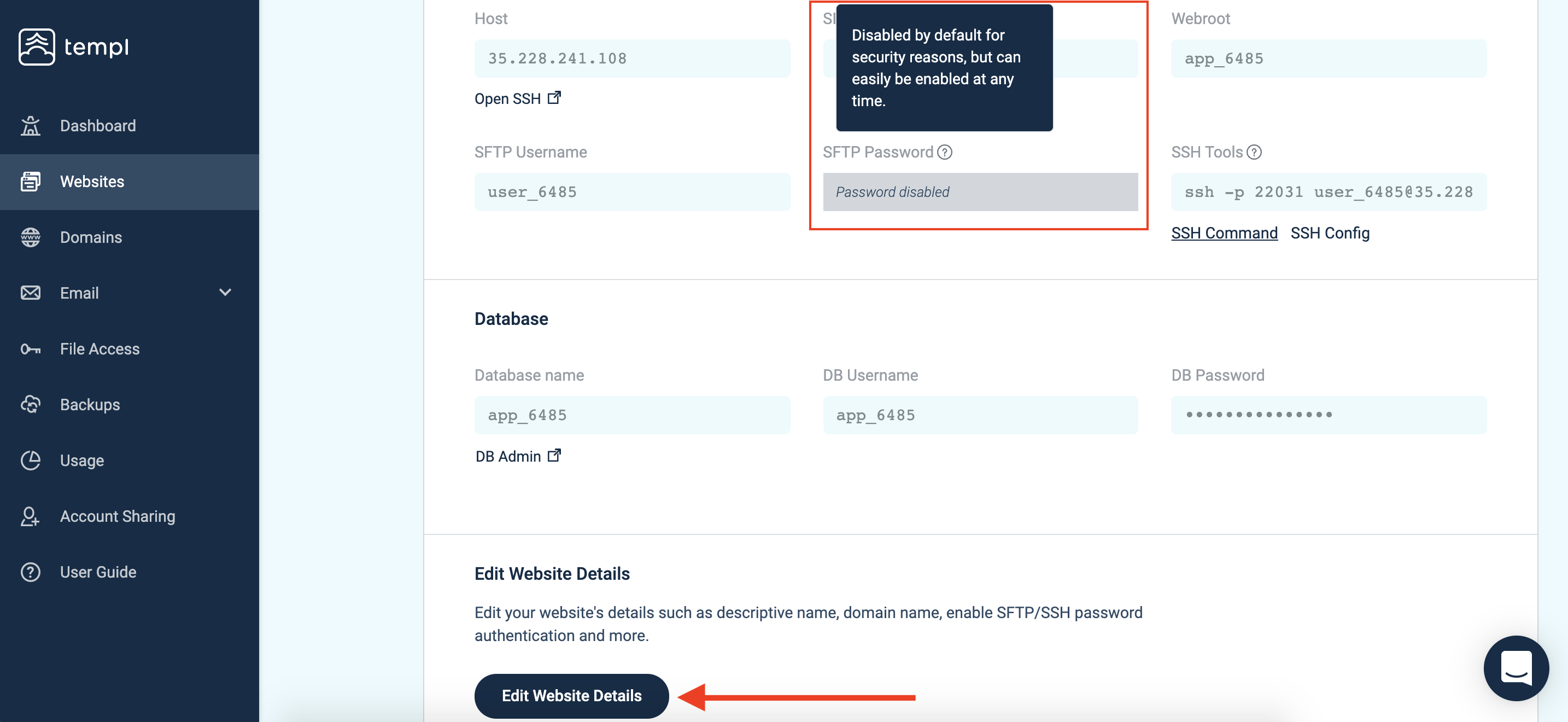
Av säkerhetsskäl är lösenordsinloggning inaktiverad som standard - direkt ur lådan fungerar SFTP/SSH-åtkomst endast med SSH-nycklar. För att aktivera lösenordsbaserad SFTP/SSH-inloggning, vänligen följ de enkla stegen nedan.
I den här guiden kommer vi först att aktivera SFTP/SSH-lösenordet och sedan använda detta lösenord för att ansluta till din hemsida med en SFTP-klient som FileZilla eller Cyberduck, och via SSH genom Terminalen. Du kan också ansluta med webbläsarbaserad SSH i vår panel, och vi visar dig det också.
Aktivera SFTP/SSH-lösenordet
Steg 1 - Öppna hemsidans detaljsida för den hemsida du vill aktivera SFTP & SSH-lösenordet för.
Klicka på Edit Website Details som visas nedan:
Steg 2 - Aktivera SSH/SFTP-lösenordet.
Du kan välja att generera ett lösenord eller ange ditt eget lösenord.
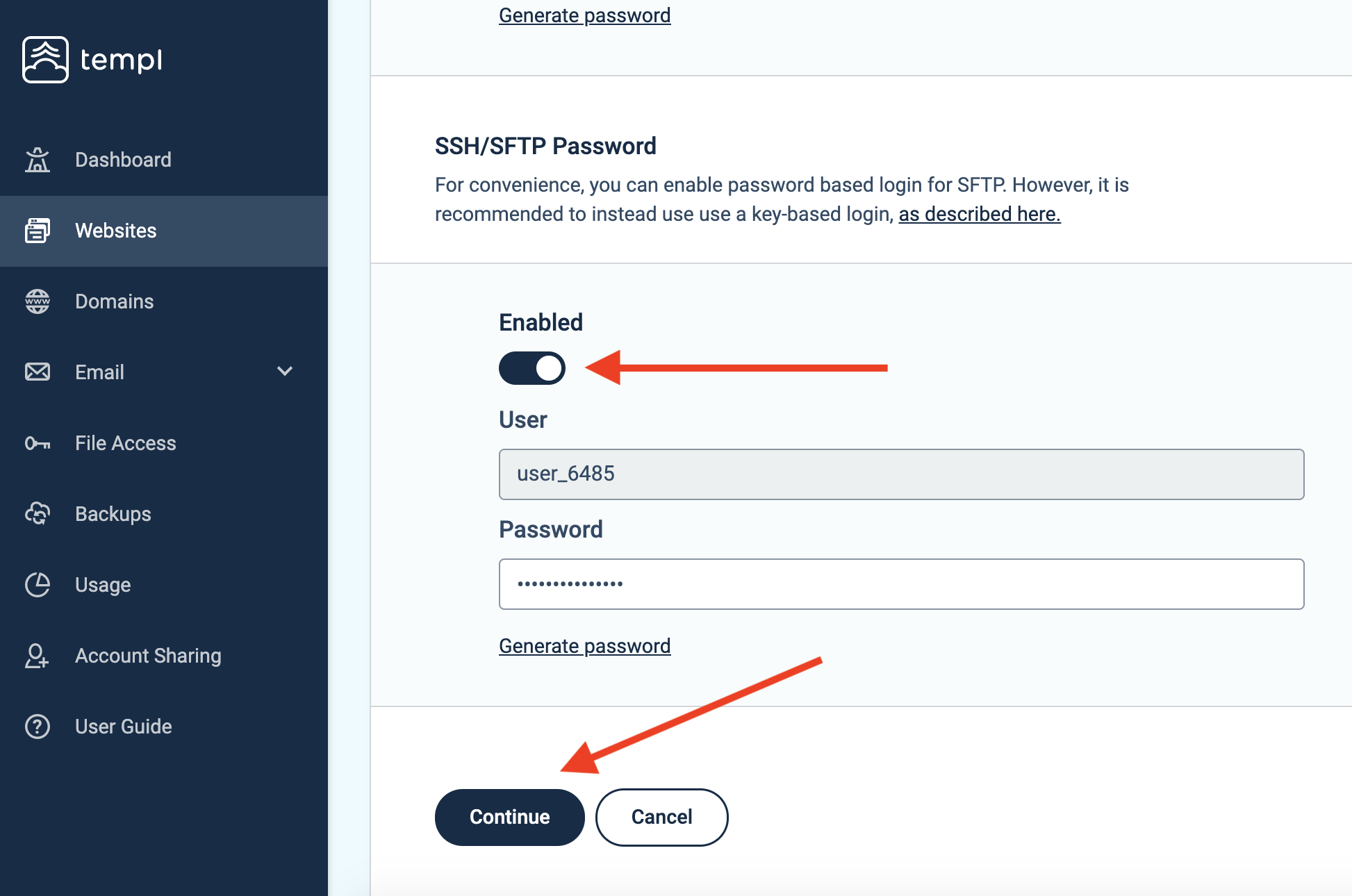
Rulla ner och klicka på Continue så är du klar!
Anslut till din hemsida med SFTP (med lösenord)
Detaljerna för att ansluta till din hemsida med SFTP-lösenordet visas på hemsidans detaljsida.
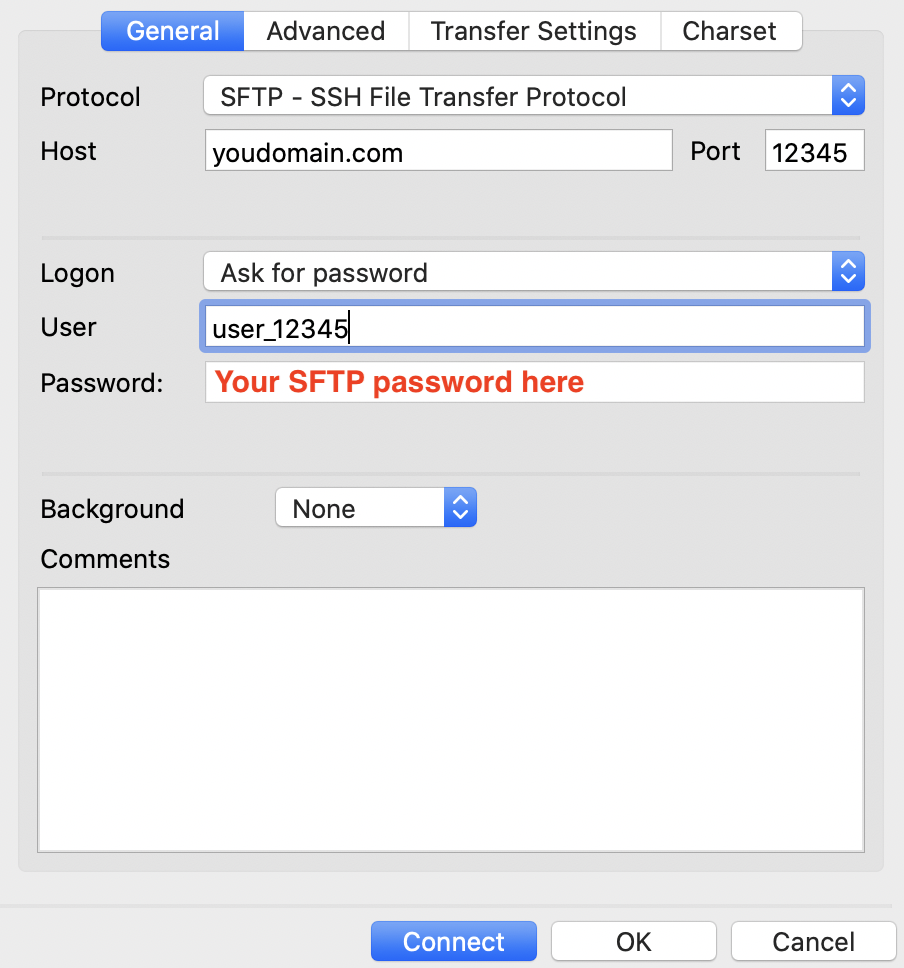
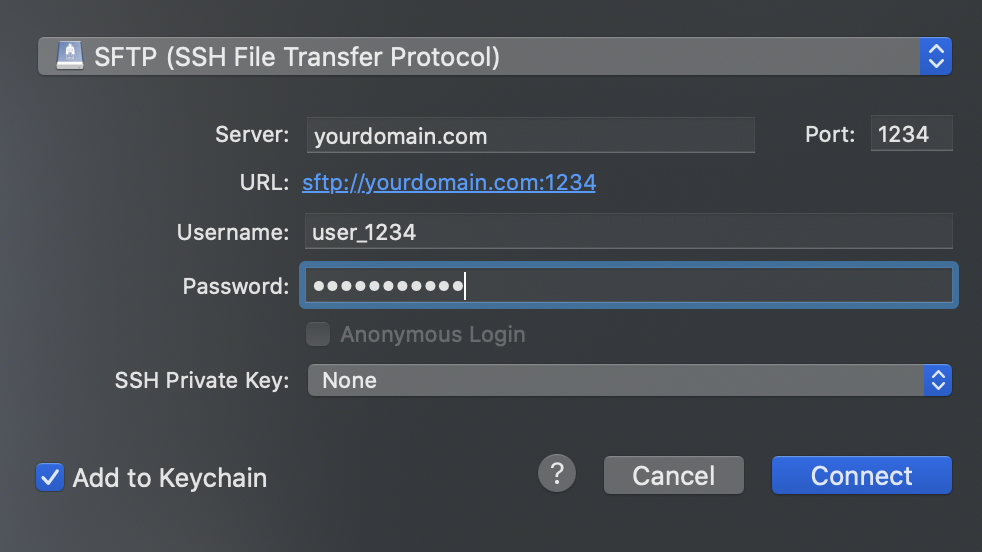
I din SFTP-klient (FileZilla eller liknande), ange följande:
Host: Ditt domännamn eller server-IP
(Om du använder Cloudflare eller liknande, måste du ansluta med din IP-adress).
Username: Kontrollera hemsidans detaljsida (steg 1) för användarnamnet.
Password: Kontrollera hemsidans detaljsida (steg 1) för lösenordet.
Port: Kontrollera hemsidans detaljsida (steg 1) för porten.
FileZilla-referens:
Cyberduck-referens:
Andra sätt att ansluta till din hemsida (med SSH)
Du kan också ansluta med SSH direkt i din webbläsare, eller från din egen dator genom att kopiera SSH-kommandot som visas i Templ-panelen:
- Öppna hemsidans detaljsida i Templ-panelen och klicka på knappen Connect längst upp till höger.
- Välj Open SSH för att öppna en terminal direkt i din webbläsare, eller kopiera SSH Command och klistra in det i terminalen på din egen dator. När du uppmanas, ange det SSH-lösenord du aktiverade ovan.
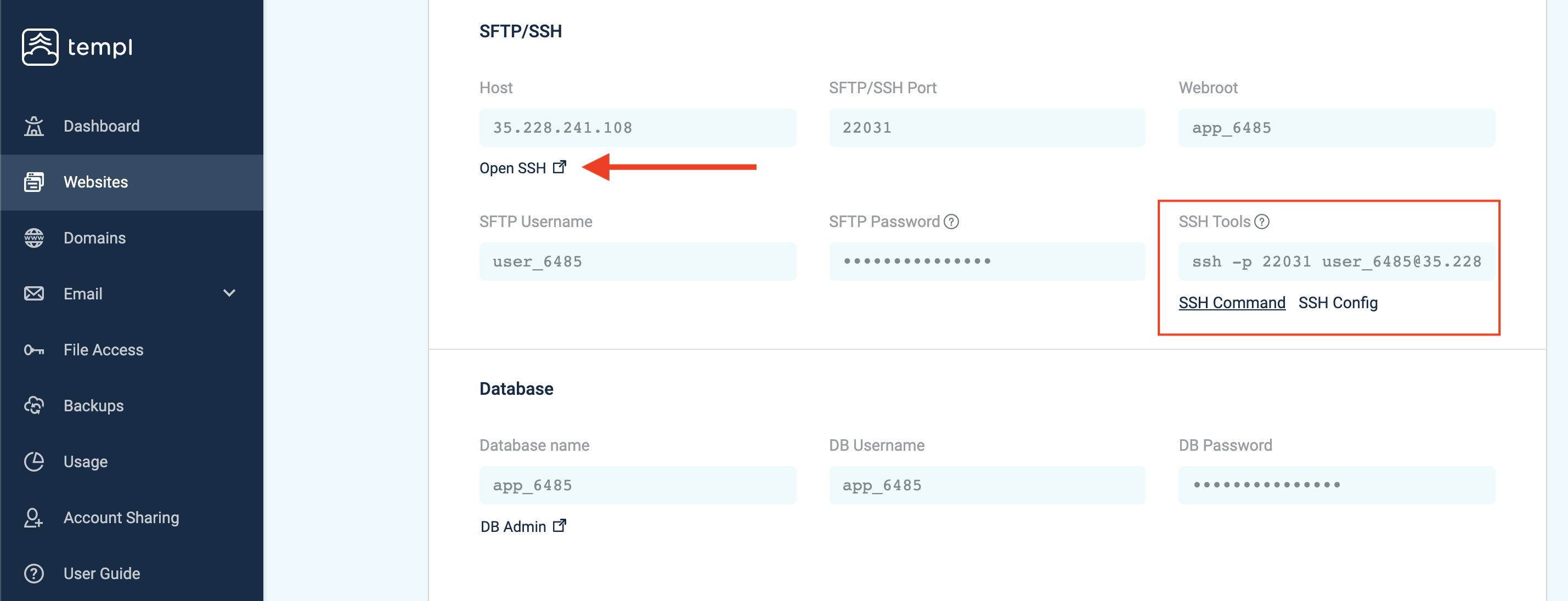
För att ansluta med SSH-nycklar istället för ett lösenord, se Anslut med SSH-nycklar.