Migrera med Duplicator
Denna guide lär dig hur du migrerar en befintlig WordPress-webbplats till Templ med hjälp av tillägget Duplicator, steg för steg.
Exportera din hemsida med Duplicator
Detta första steg görs direkt i WordPress hos din gamla leverantör. Här förbereder du din hemsida med Duplicator så att du enkelt kan importera den till Templ efteråt.
Steg 1 Öppna WordPress-webbplatsen du vill migrera och logga in på WP Admin.
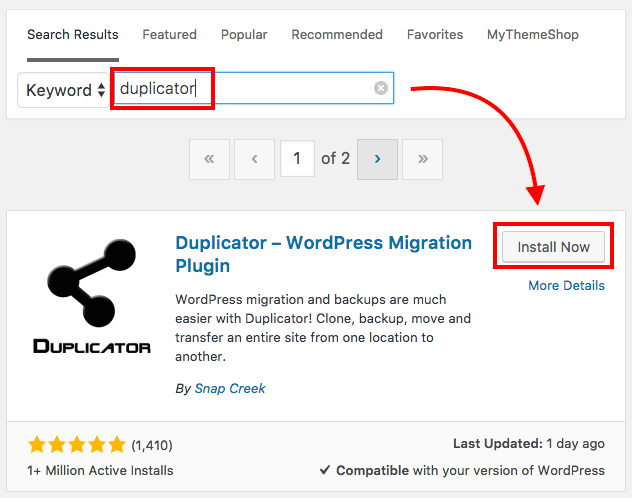
Steg 2 I menyn till vänster, klicka på "Plugins" och sedan "Add new" och sök efter "Duplicator", och installera och aktivera tillägget.
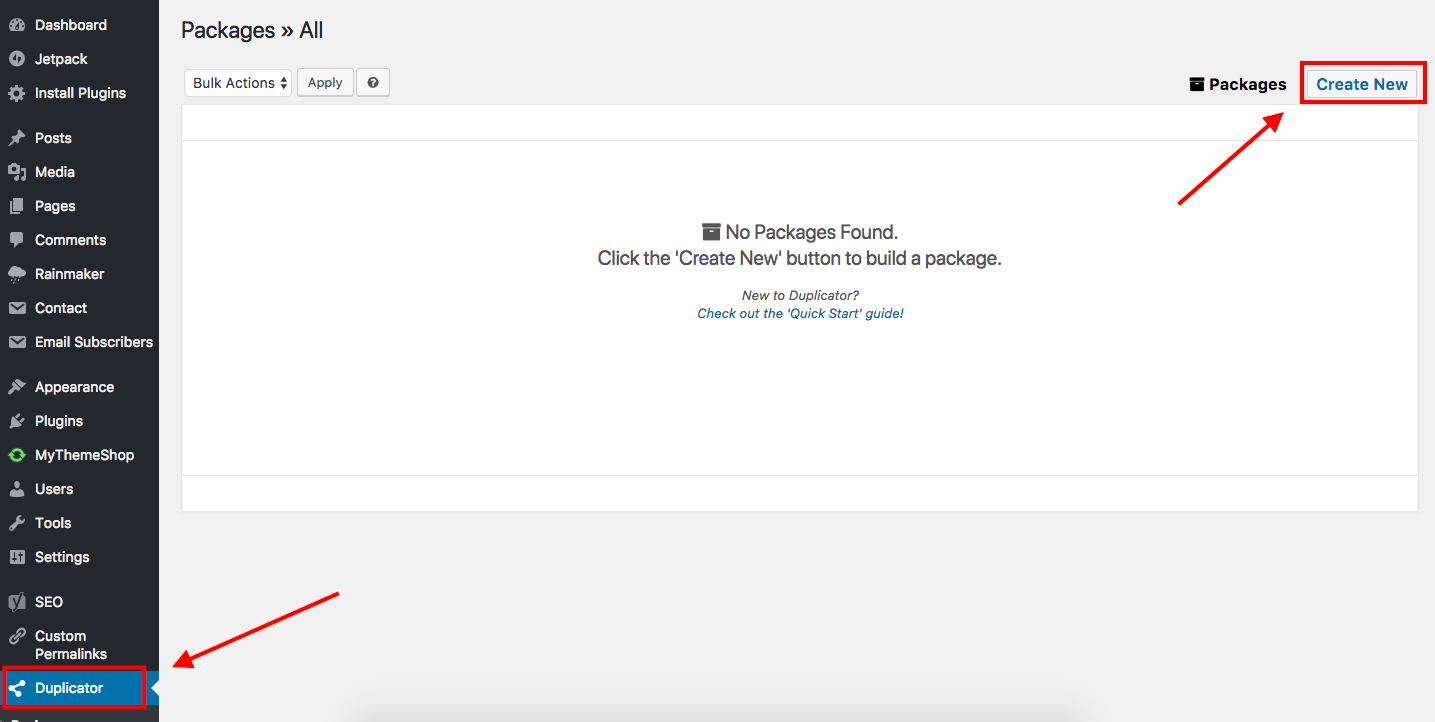
Steg 3 Öppna tillägget Duplicator och klicka sedan på "Create New" bredvid Packages.
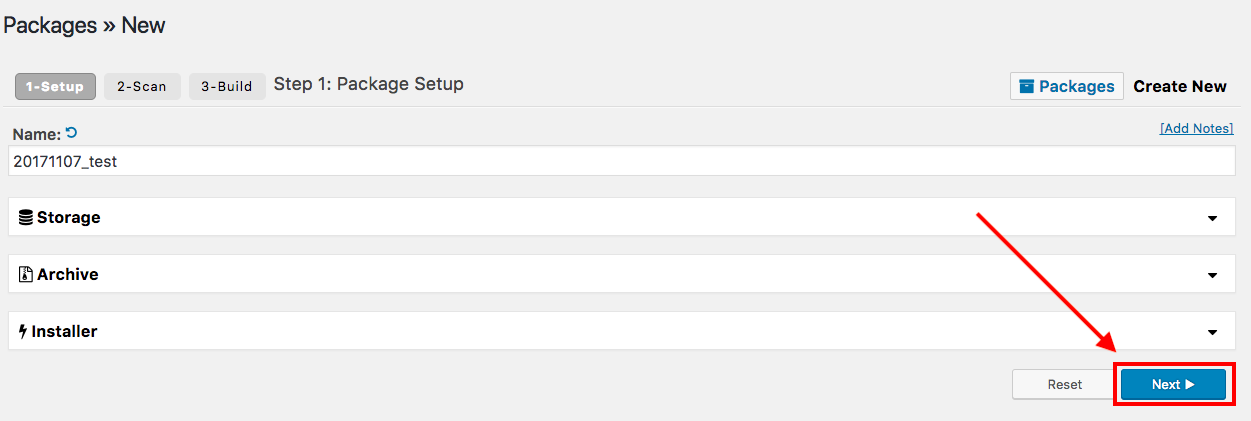
Steg 4 Lämna allt på standardinställningar och klicka på "Next".
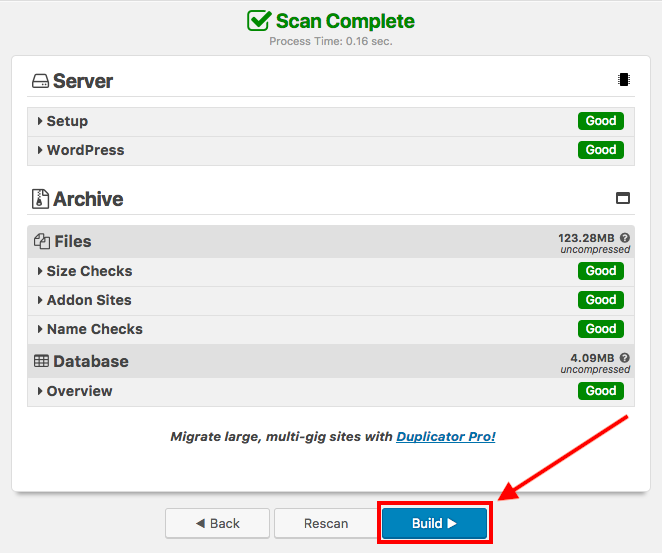
Steg 5 Efter att du klickat på Next kommer Duplicator att börja skanna din hemsida, detta kan ta några minuter.
Om allt är väl, gå vidare och klicka på "Build" som visas nedan, och vänta på att processen slutförs.
I det sällsynta fallet att Duplicator misslyckas med att bygga paketet, vänligen försök igen.
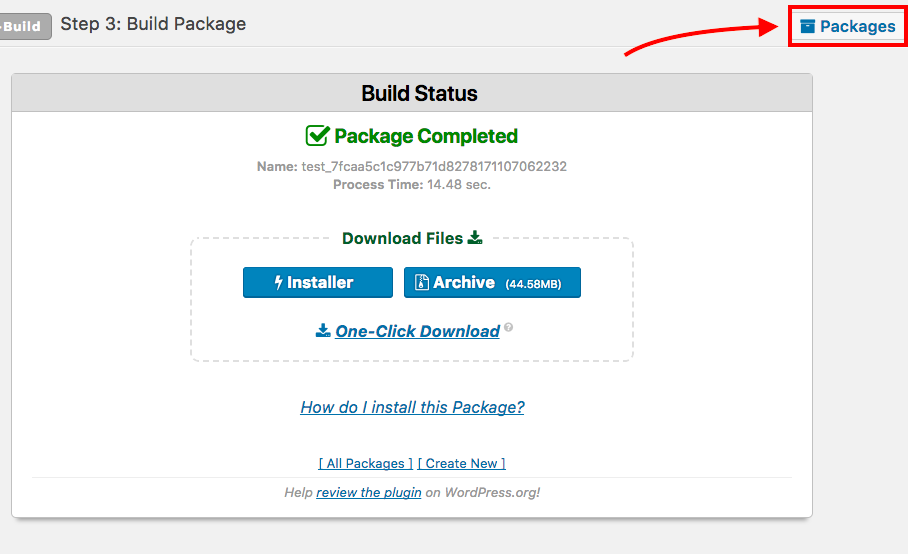
Steg 6 När processen har slutförts framgångsrikt, klicka på knappen "Packages" längst upp till höger, som visas nedan:
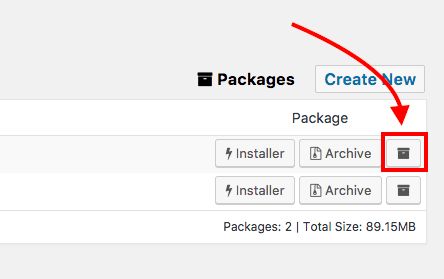
Steg 7 Hitta paketet du just skapade, du kommer troligen bara ha ett paket i listan, hitta det och klicka på ikonen "Package details" som visas nedan:
Steg 8 Nu behöver vi kopiera länken till paketet, länken som kallas "Archive", använd skärmbilden nedan som referens, och högerklicka på din länk och välj "Kopiera länkadress".
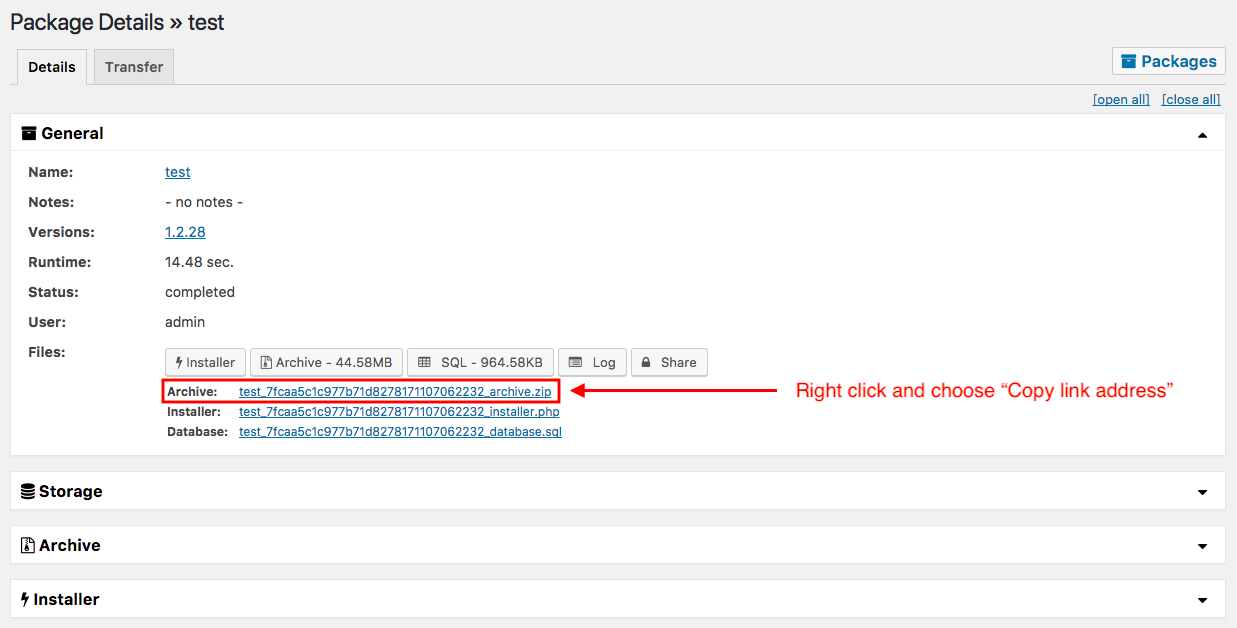
Länken bör sluta med _archive.zip. Nu är vi klara i Duplicator, och klara med exportfasen.
.zip-arkiv. Gratisversionen av Duplicator producerar ett .zip-arkiv, vilket fungerar. Duplicator Pros proprietära .daf-format stöds inte.Importera din webbplats till Templ
Du kan importera ditt Duplicator-arkiv antingen till en helt ny hemsida eller till en befintlig hemsida på Templ.
Importera till en ny hemsida
Använd detta när du vill att den migrerade webbplatsen ska bli en ny hemsida på Templ.
Först skapa en ny hemsida i Templ-panelen om du inte redan har gjort det. Klicka sedan på Websites i navigeringsmenyn, klicka på hemsidan du just skapade, och sedan på knappen Migrera hemsida.
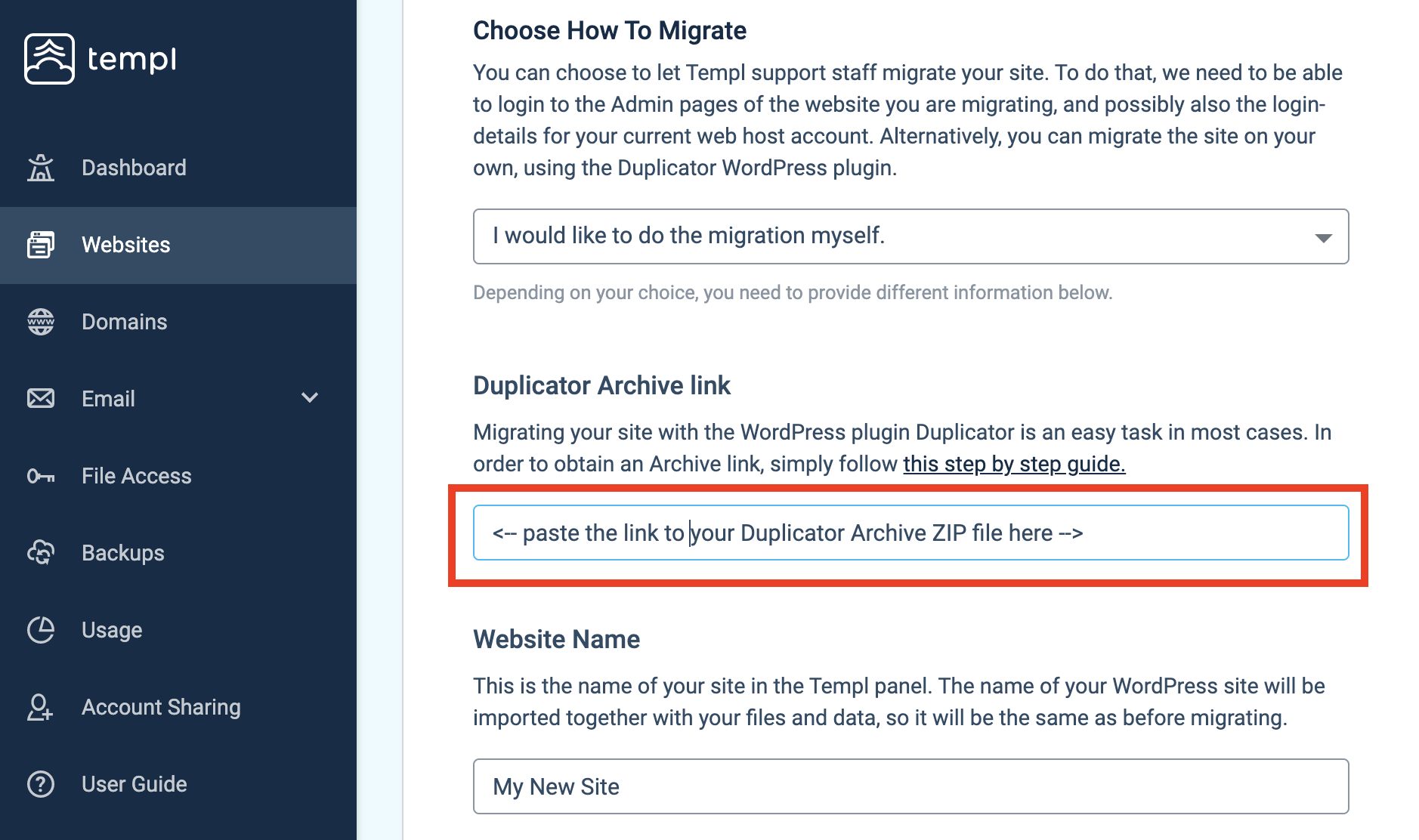
- Duplicator Archive link: Klistra in Duplicator-länken som du kopierade i Steg 8 av exportfasen.
- Website name: Ge din hemsida ett namn som du väljer. (Detta är endast för Templ-panelen och kommer inte att ändra namnet på din hemsida.)
- Website Location: Välj var du vill att din hemsida ska finnas.
Efter att du klickat på Continue kommer importen att börja. Hur lång tid det tar beror på storleken på din hemsida, så var tålmodig eftersom det kan ta flera minuter.
När importen är klar, klicka på Continue för att gå tillbaka till din hemsidas detaljer, och klicka på knappen Homepage för att försäkra dig om att din hemsida migrerades till Templ korrekt.
Importera till en befintlig hemsida
Använd detta när du vill skriva över en befintlig hemsida på Templ med ditt Duplicator-arkiv.
I Templ-panelen, klicka på Websites i vänsterpanelen, klicka på hemsidan du vill importera till, och klicka sedan på menyn Import.
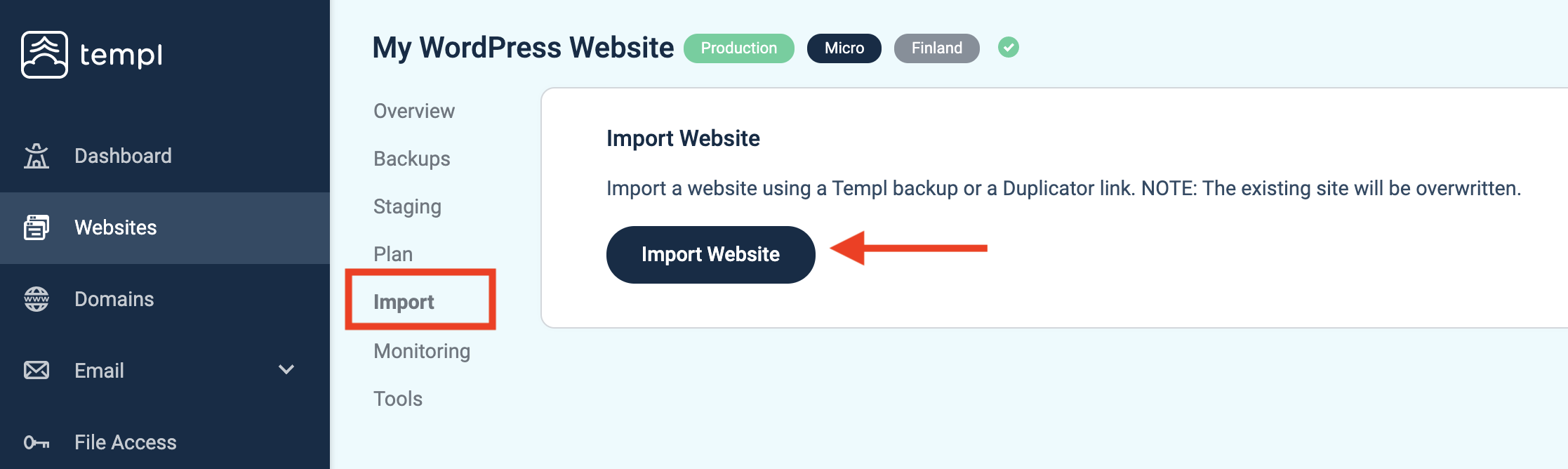
Ändra Type of File till Duplicator, klistra in din Duplicator-arkivlänk i URL-fältet, och klicka på Continue.
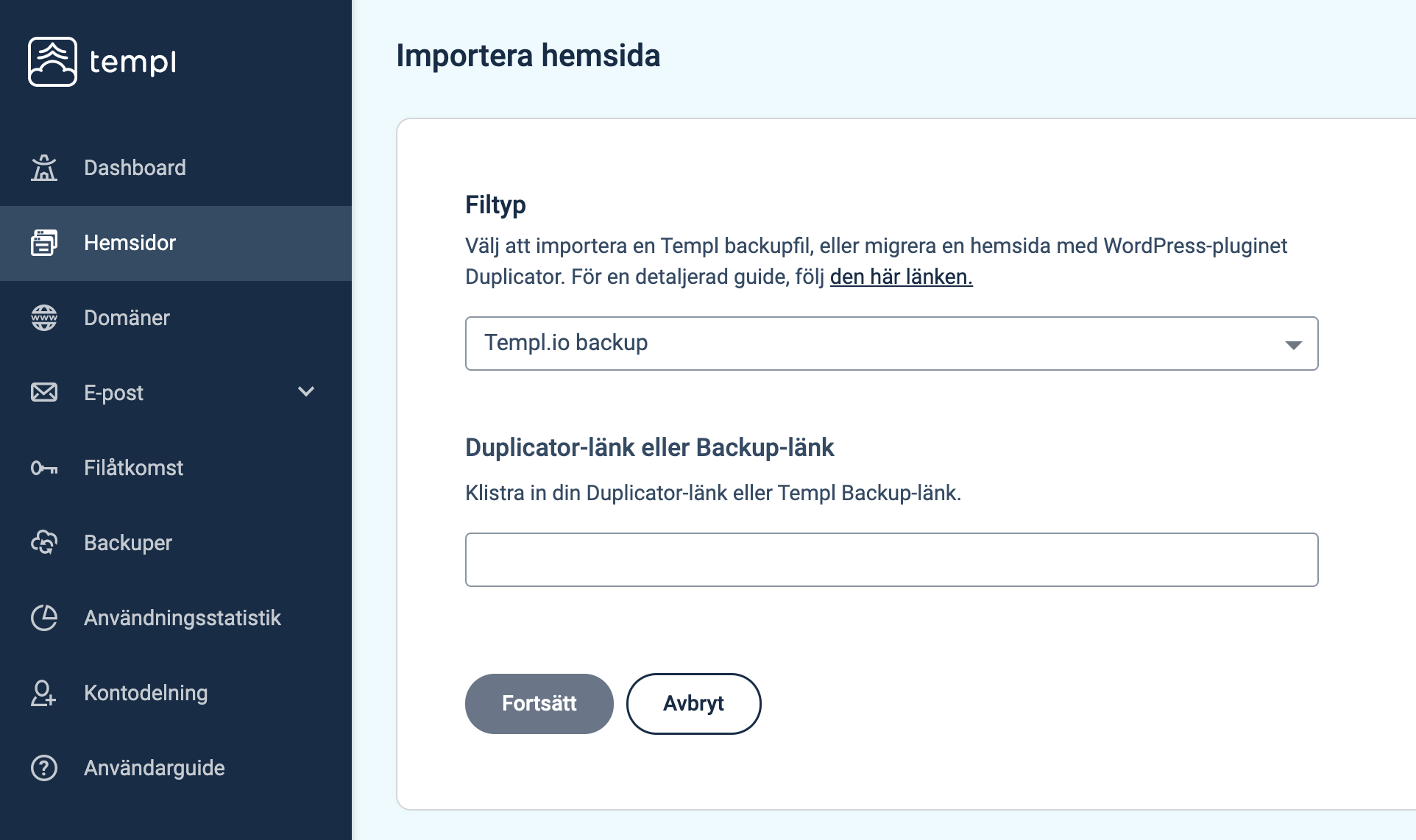
När importen är klar, klicka på knappen Homepage för att verifiera att webbplatsen importerades korrekt.
Importera från en lokal fil
Om du redan har Duplicator-arkivet på din dator kan du ladda upp det till din webbplats och importera det därifrån.
- Ladda upp filen till din Templ-webbplats med din SFTP-klient, till exempel till
/home/user_xxxx/. Se Aktivera SFTP/SSH-lösenord & anslut till din webbplats. - I Templ-panelen, öppna hemsidan och klicka på menyn Import.
- Ändra Type of File till Duplicator och, i URL-fältet, ange
file://följt av den absoluta sökvägen till din fil, till exempelfile:///home/user_3599/my_archive.zip. Klicka på Continue.
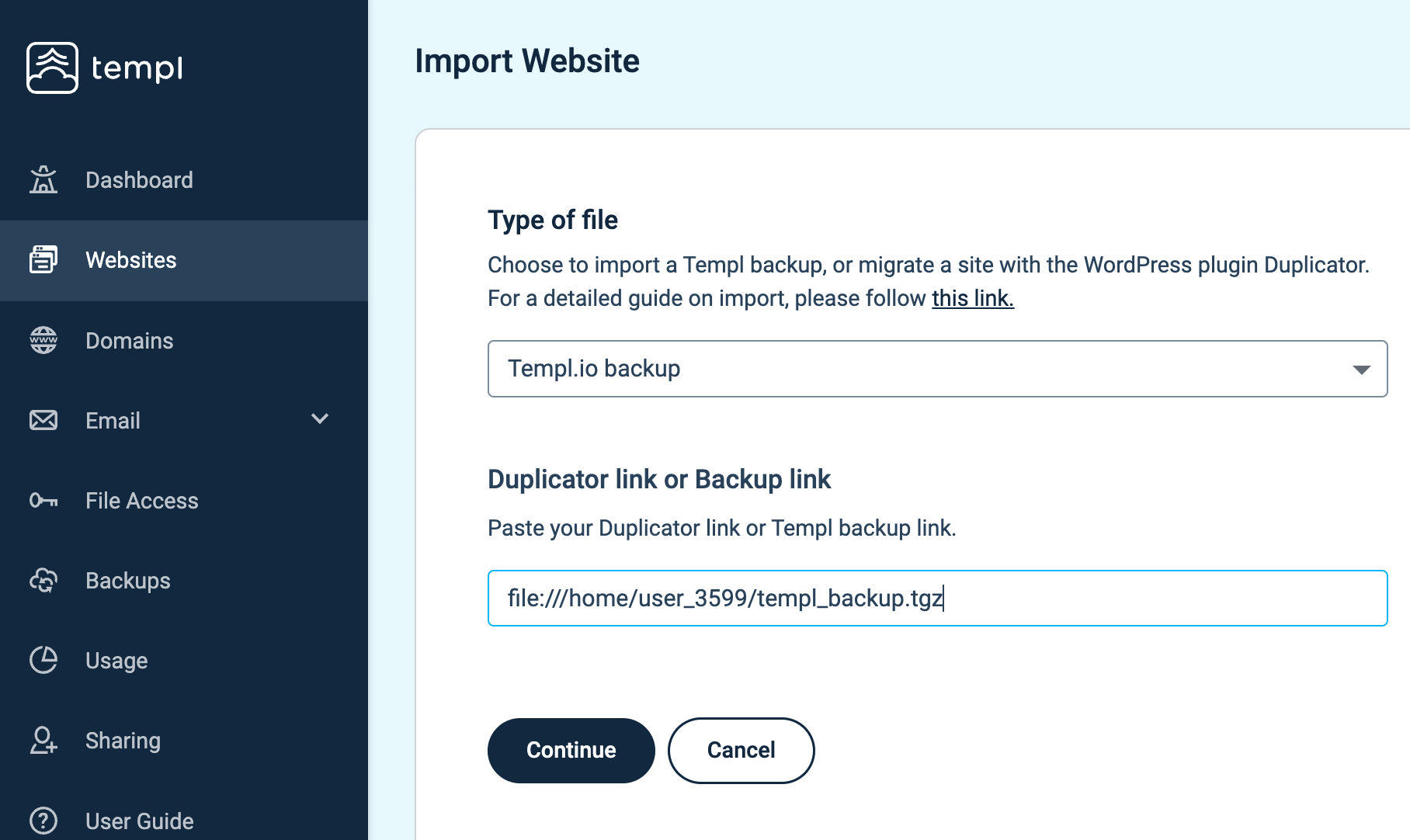
Om importen misslyckas, kontakta support så hjälper vi dig att lösa det.
Gå live
Domäntilldelning träder i kraft omedelbart, oberoende av DNS och slutgiltig SSL-beredskap. För kontroller av den avsedda domänen innan du ändrar offentlig DNS, använd hosts-fil-testning.
När du har verifierat den importerade webbplatsen, anslut din domän: lägg till din domän i Templ-panelen, tilldela den till hemsidan, och uppdatera dina namnservrar för att peka mot Templ. Om du vill behålla e-post och andra DNS-tjänster där de är, ändra endast A-posten istället.