Ladda ner en backup
Du kan ladda ner vilken backup som helst av din hemsida för att behålla en lokal kopia. Det finns två typer av backuper:
- Fjärrbackuper innehåller databasen för din hemsida och en .txt-fil med en länk för att ladda ner alla WordPress-filer.
- Lokala backuper innehåller alla filer (databas och WordPress-filer).
Skapa nedladdningslänken för din backup
Innan du kan ladda ner önskad backup måste du generera en nedladdningslänk för den backupen. För att göra det, navigera till Backup-listan och klicka på hemsidan du vill ladda ner en backup för.
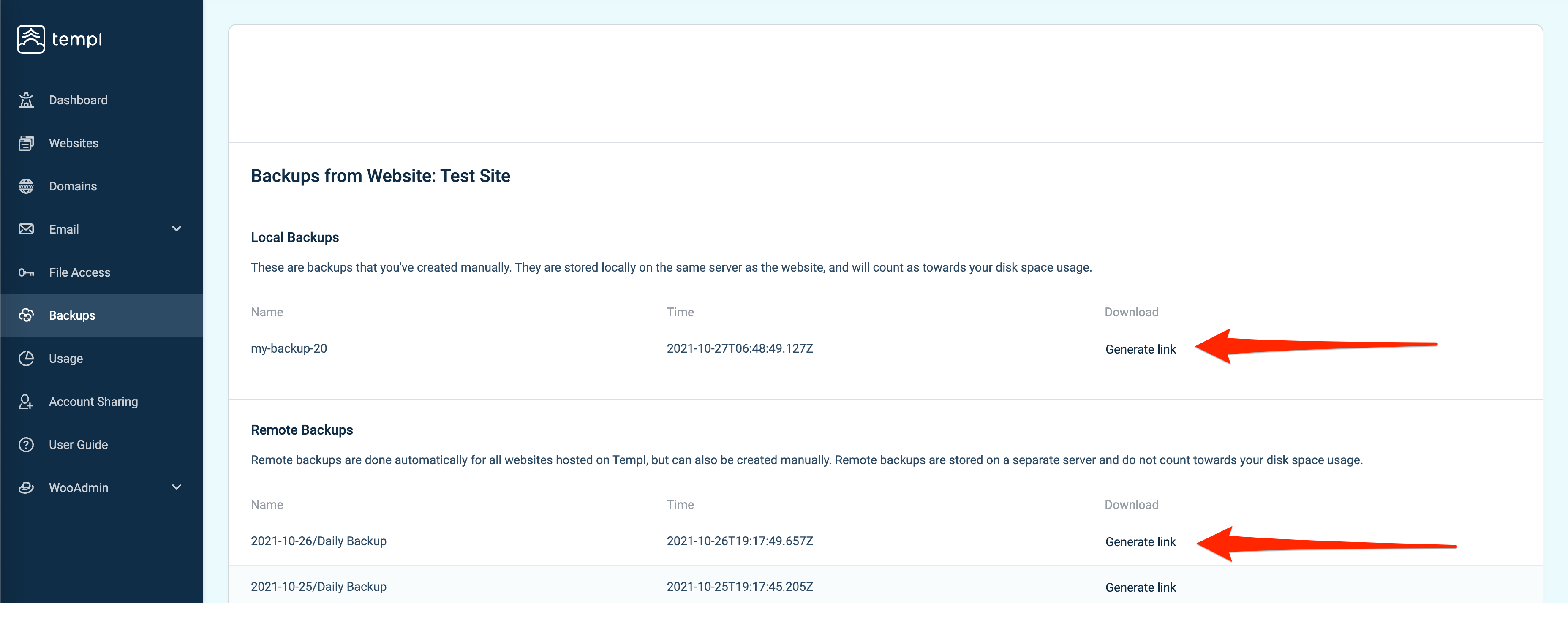
Bredvid backupen, klicka på knappen Generera länk för att generera nedladdningslänken. Tidsstämpeln för varje backup är i din lokala tidszon.
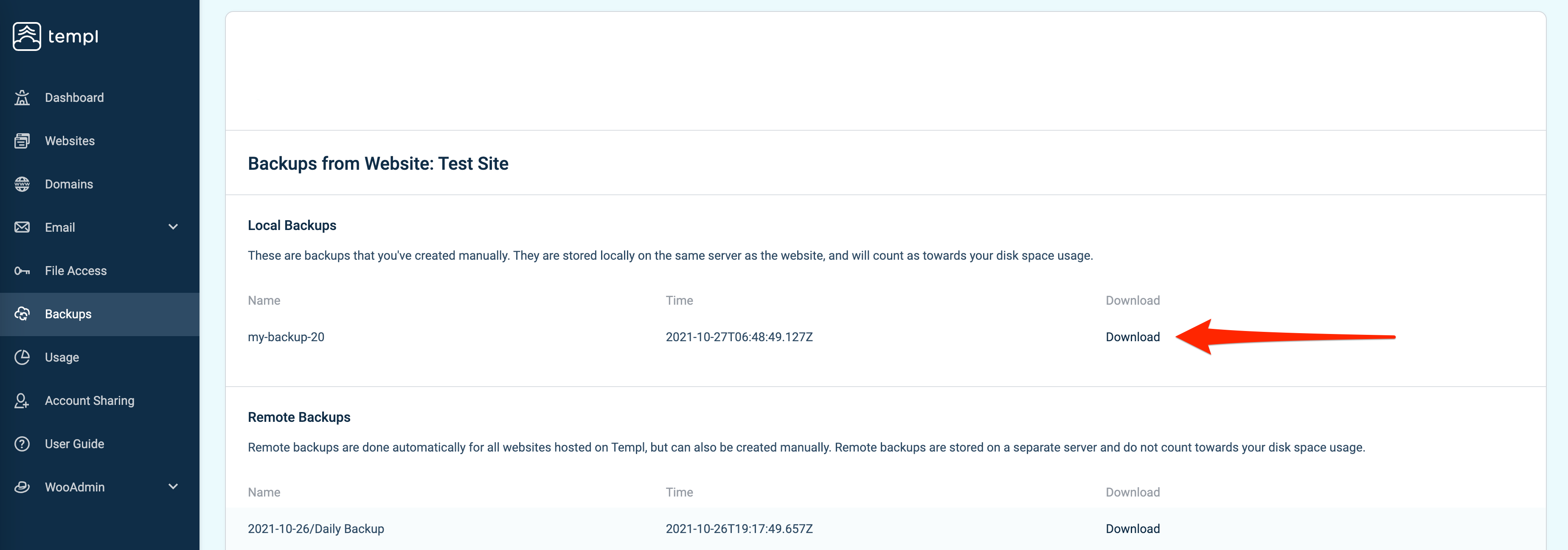
Klicka på länken Ladda ner för att starta nedladdningen.
Extrahera backupen
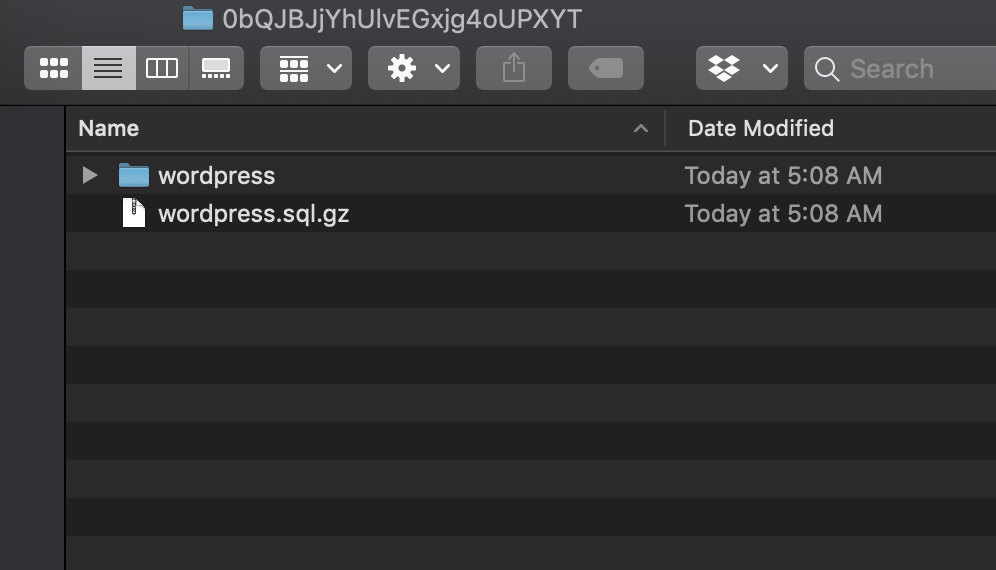
När du har laddat ner backupen, extrahera filen och öppna mappen. Inuti hittar du databasen för din hemsida och en annan mapp som heter wordpress.
Om du laddade ner en fjärrbackup innehåller mappen wordpress en TEMPLIO_README.txt-fil med en länk som används för att ladda ner alla WordPress-filer.
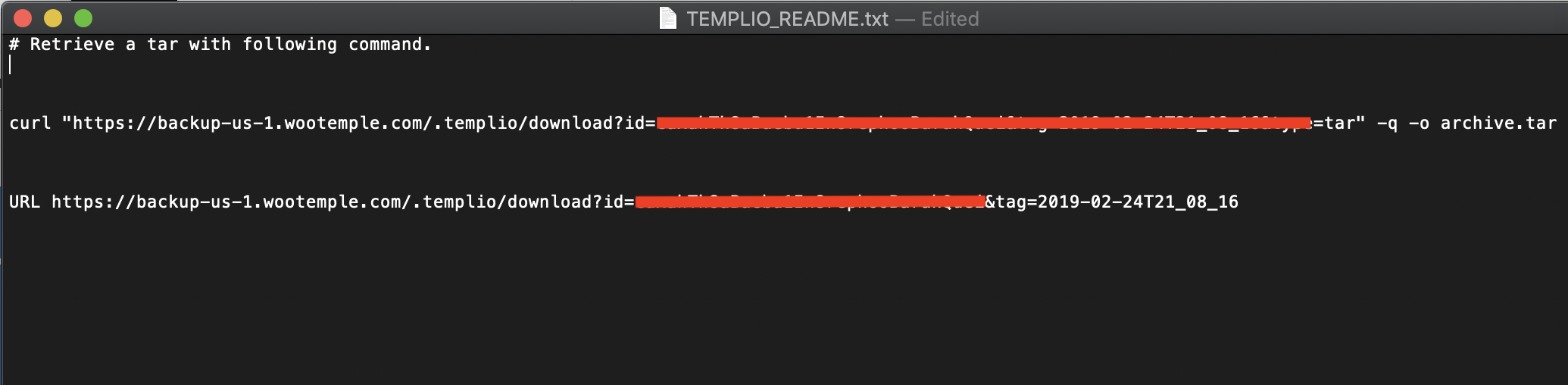
Använd den första länken: det är ett curl-kommando du kör i en terminal.
Kör curl-kommandot i en terminal
På Mac, klistra in curl-kommandot i Terminal-appen och tryck enter:
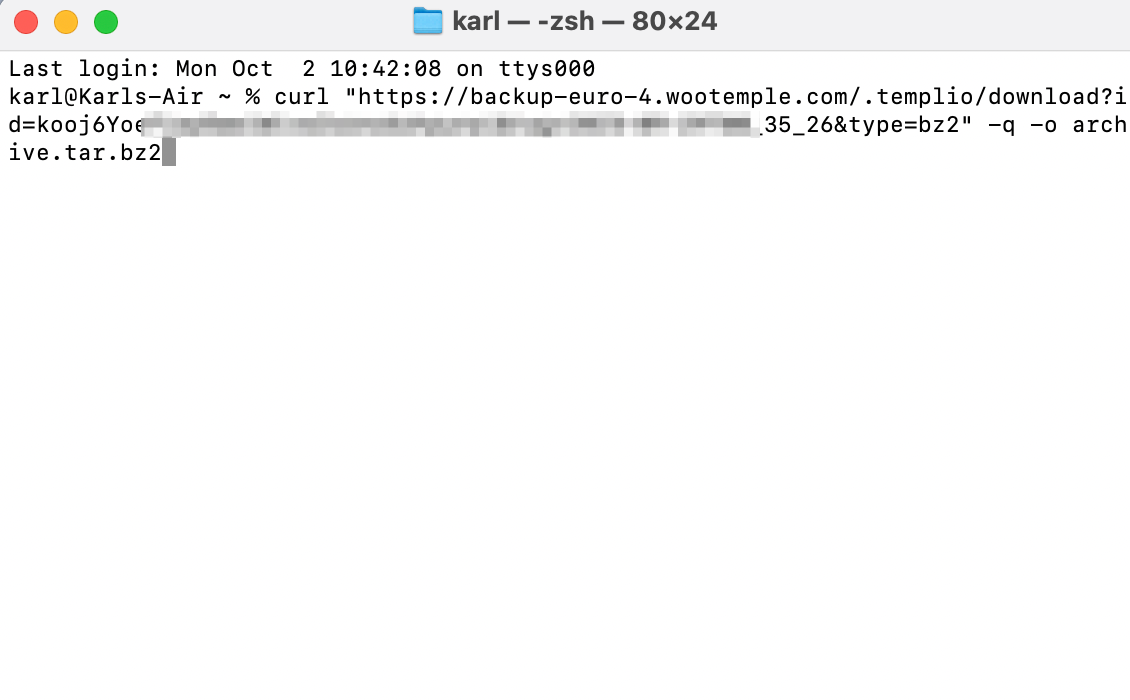
På Windows 10 och senare är curl inbyggt också - klistra in samma kommando i Kommandotolken eller PowerShell.
När nedladdningen är klar, extrahera den nedladdade filen som heter archive.tar för att komma åt dina WordPress-filer.