Återställ en backup
Att återställa en backup rullar tillbaka en hemsida till en tidigare ögonblicksbild av dess filer och databas, oavsett om det är från samma webbplats, en raderad webbplats eller en backupfil du laddar upp. Den här sidan går igenom stegen och vad du kan förvänta dig efteråt.
Steg för att återställa en backup
- Navigera till alternativ för återställning av backup:
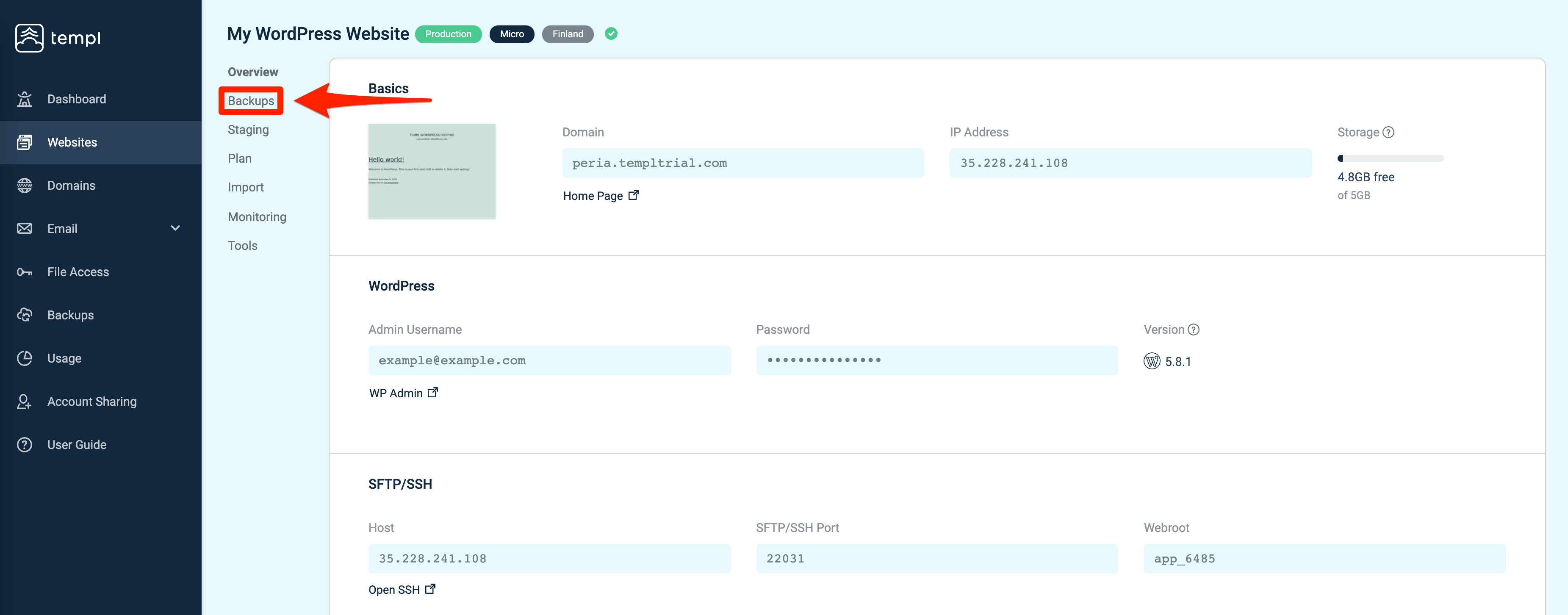
- Gå till Websites i Templ-panelen och klicka på den hemsida du vill återställa en tidigare version (backupfil) av.
- I undermenyn, klicka på Backups och sedan på Restore Backup.
- Välja backupkälla:
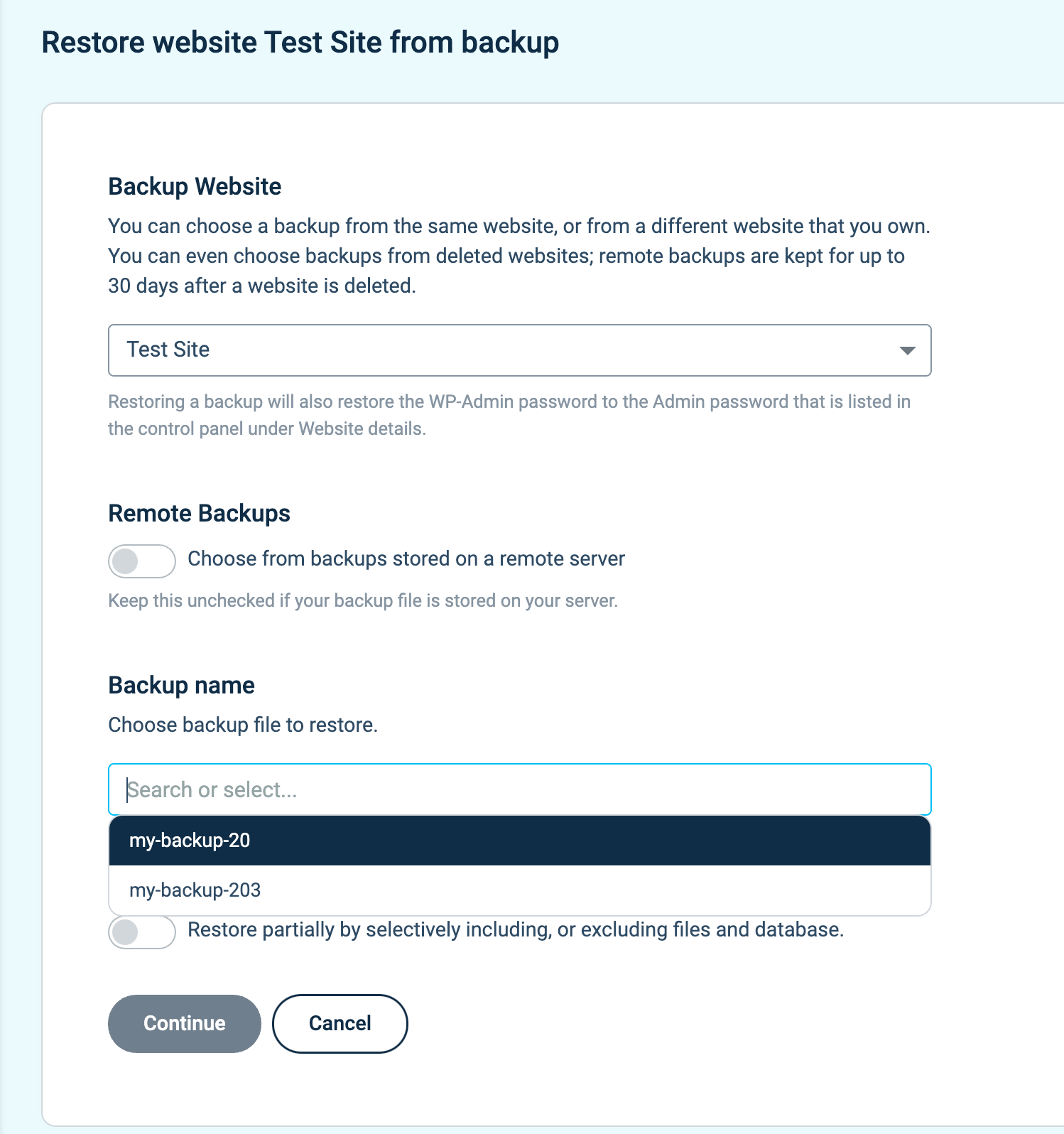
- Du kan välja en backup av en hemsida från samma Templ-konto, eller till och med från en hemsida som har raderats. Fjärrbackuper av raderade hemsidor förblir tillgängliga fram till sina ursprungliga utgångsdatum (se Backup retention).
- Välj backuptyp:
- Remote Backups: Markera rutan för att återställa en fjärrbackup. Lämna den omarkerad om du vill återställa en lokal backup. Backuper har tidsstämplar enligt din lokala tidszon.
- Identifiera backupen:
- Leta upp och välj den backupfil du vill återställa genom dess namn.
- Återställningsprocess:
- Klicka på Continue och vänta på att återställningsprocessen slutförs. Det kan ta flera minuter.
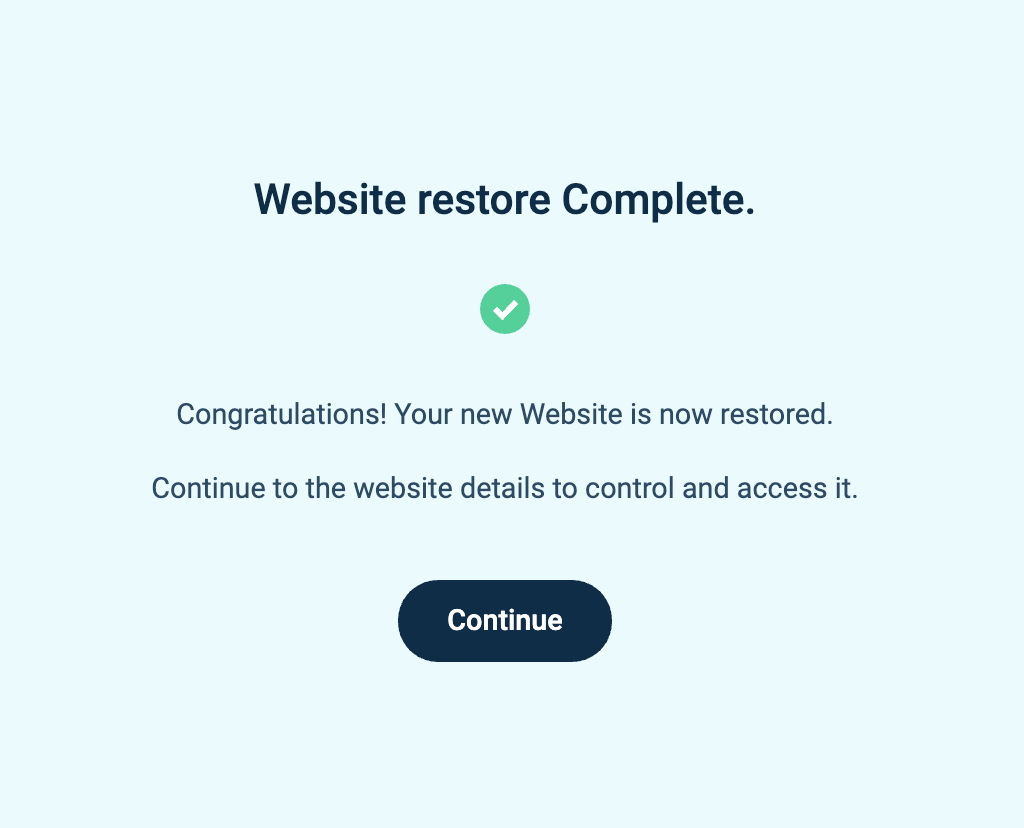
Om webbplatsen visar ett databasanslutningsfel efteråt, följ Database connection errors after a restore or staging copy innan du försöker med en ny återställning.
Alternativ för delvis återställning
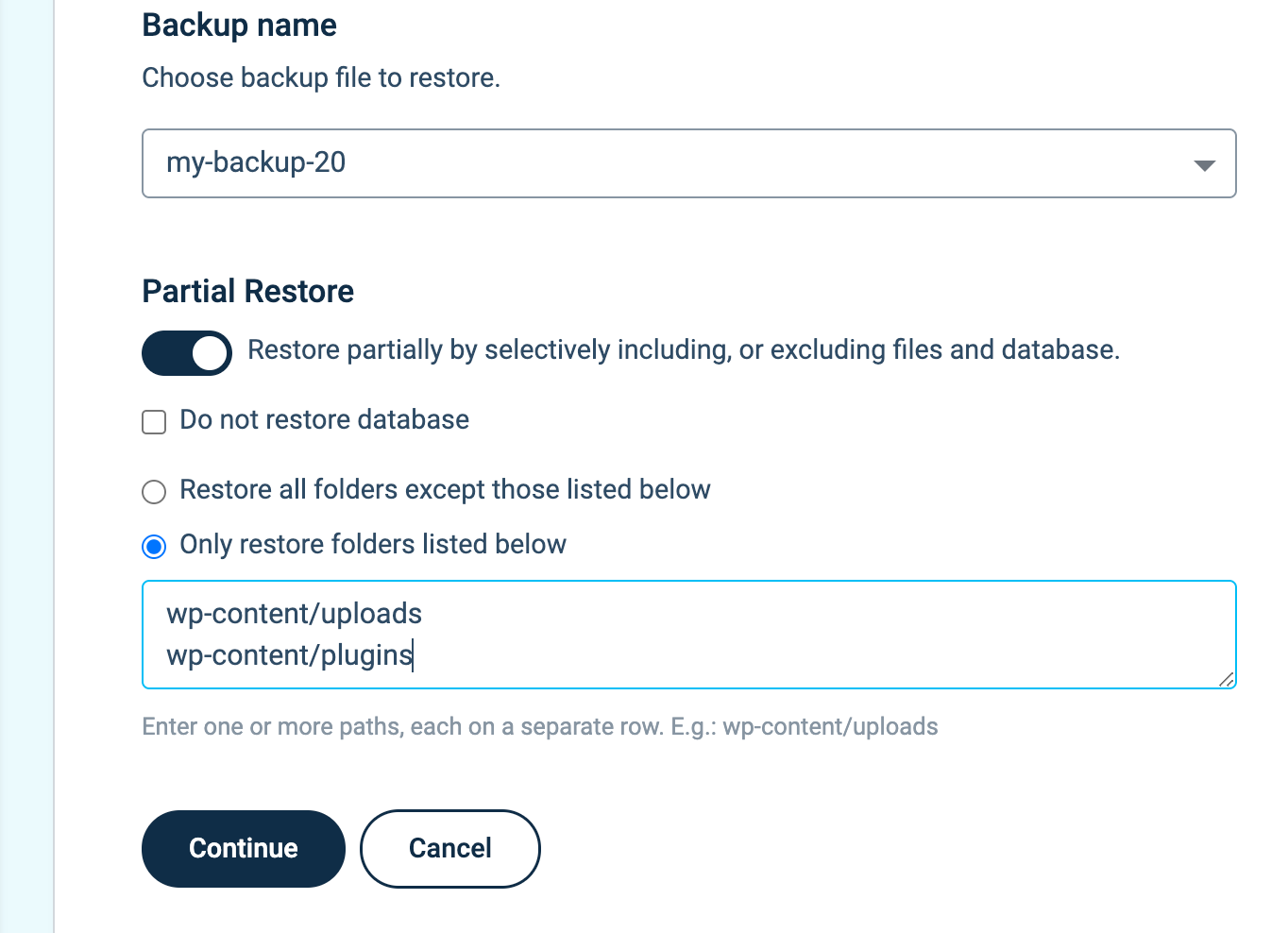
Återställ delar av en backup genom att selektivt inkludera eller exkludera filer och databas.
- Du kan till exempel återställa endast mapparna
wp-content/uploadsochwp-content/plugins, tillsammans med databasen, genom att välja Only restore folders listed below och ange:wp-content/uploads wp-content/plugins
Inga andra filer kommer att återställas. - Alternativt kan du välja att återställa allt utom vissa mappar.
- Om du inte vill återställa databasen, markera rutan bredvid Do not restore database.
Importera en backup från en länk
Du kan också importera en Templ-backupfil till en hemsida med hjälp av en nedladdningslänk. Detta är användbart för att flytta en hemsida mellan konton, eftersom Import-menyn accepterar en backuplänk från vilken Templ-hemsida du än har åtkomst till.
Steg 1 - Hämta nedladdningslänken till din backupfil
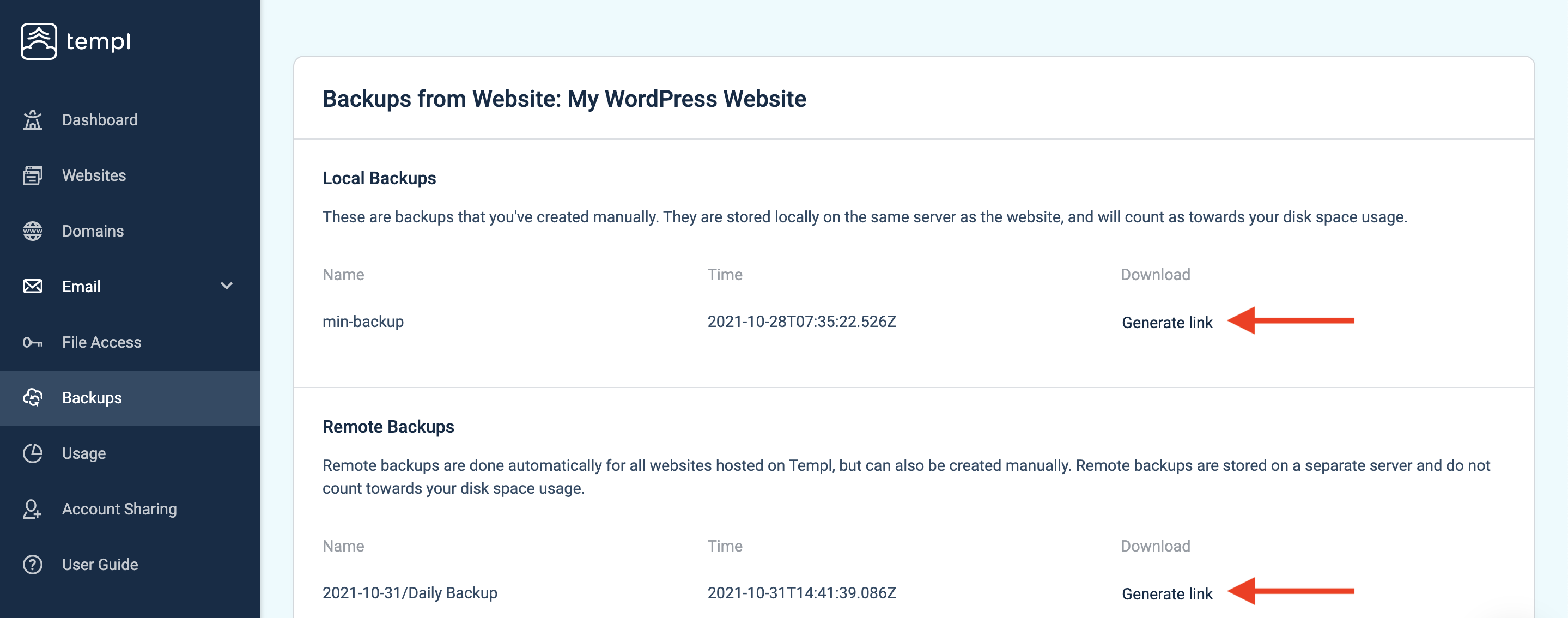
I Templ-panelen, klicka på Backups i vänsterpanelen och välj din hemsida. Välj den lokala eller fjärrbackup du vill importera och klicka på Generate link.
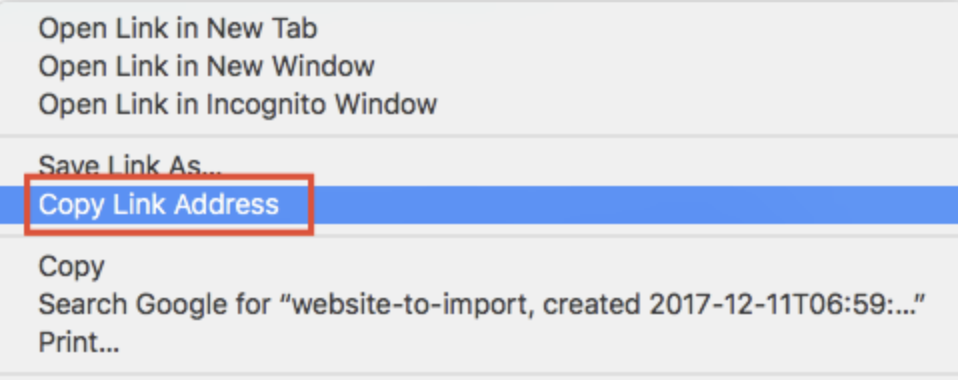
Högerklicka på backuplänken och välj Copy link address.
Steg 2 - Importera backupen
Öppna hemsidan du vill importera till, klicka på Import-menyn, ändra Type of File till Templ Backup, klistra in din backuplänk i URL-fältet och klicka på Continue.
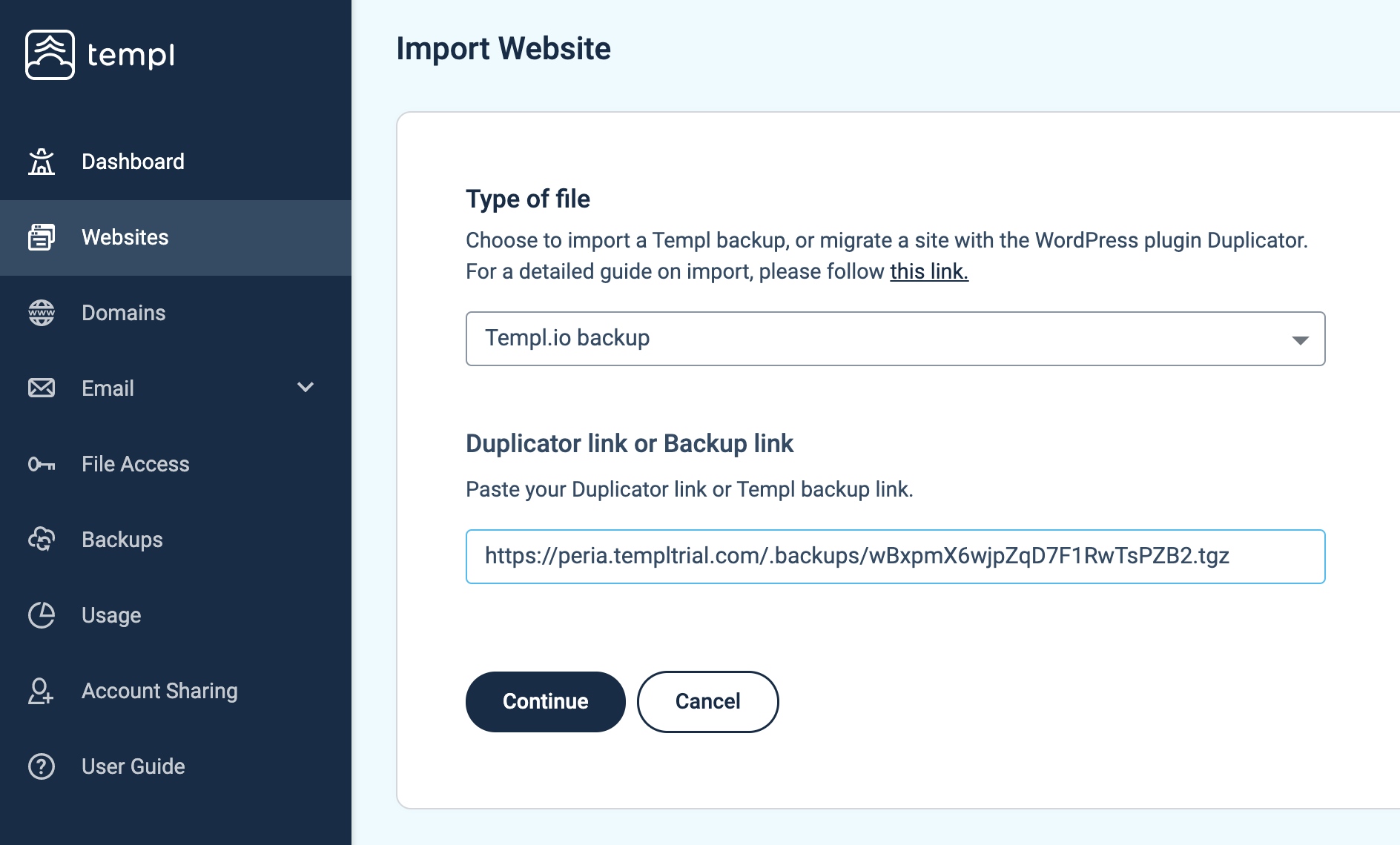
Om du har backupfilen lokalt på servern istället, ladda upp den via SFTP och ange file:// följt av dess absoluta sökväg i URL-fältet, till exempel file:///home/user_3599/my_templ_backup.tgz.
FAQ
Varför finns nyligen tillagda filer kvar efter återställning av en backup?
Att återställa en backup raderar inte filer eller mappar som lagts till efter att backupen togs. Dock, när det gäller plugins och teman, lagras all deras konfiguration samt deras "tillstånd" (dvs. om de är aktiverade eller inte) vanligtvis i databasen. Att återställa databasen kommer därför att ångra all deras konfiguration även om deras filer fortfarande kommer att finnas kvar efter återställningen.