Anslut med SSH-nycklar
Secure Shell-protokollet (SSH) använder kryptering för att säkra anslutningen mellan en klient och en server. All användarautentisering och alla filöverföringar är krypterade för att ge högsta möjliga säkerhet.
Med SSH-nycklar ansluter du via SFTP och SSH utan att ange ett lösenord. Nycklar är också säkrare än lösenord, eftersom den privata nyckeln som säkrar anslutningen aldrig delas.
Du kommer att generera två nycklar:
- en offentlig nyckel - det här är nyckeln du laddar upp till Templ-panelen
- en privat nyckel - lagras säkert på din dator, ge aldrig ut den här
Detta är en engångsinställning. När din nyckel är på plats kan du ansluta från vilken SFTP-klient som helst.
Steg 1: Generera din SSH-nyckel
Följ avsnittet för ditt operativsystem.
På Mac
Du skapar SSH-nycklar på macOS med kommandot ssh-keygen i Terminal.
Öppna Terminal-appen. Du hittar den i Finder → Program → Verktyg → Terminal. Du kan också öppna Spotlight med Command (⌘) + Mellanslag, skriv Terminal och tryck på Enter.
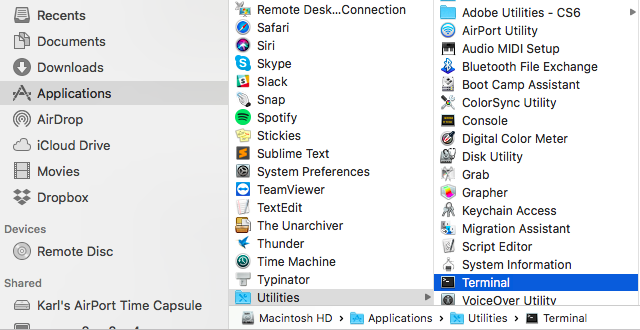
- Ange följande kommando i Terminal-fönstret.
ssh-keygen -t ed25519
Detta genererar en modern Ed25519-nyckel - snabbare och säkrare än äldre RSA-nycklar.
Verktyget ssh-keygen uppmanar dig att ange var nyckeln ska lagras.
- Tryck på Enter för att acceptera standardplatsen.
- När du uppmanas att ange en lösenfras rekommenderar vi att du anger en - den skyddar nyckeln om din dator någonsin komprometteras, och macOS kan komma ihåg den i din nyckelring så du inte behöver skriva in den igen. Du kan också trycka på Enter för att hoppa över det.
Your identification has been saved in /Users/myname/.ssh/id_ed25519
Your public key has been saved in /Users/myname/.ssh/id_ed25519.pub
Din privata nyckel sparas i filen id_ed25519 i katalogen .ssh.
Du bör aldrig dela din privata nyckel med någon.
Din offentliga nyckel sparas i filen id_ed25519.pub. Kopiera den till urklipp med:
pbcopy < ~/.ssh/id_ed25519.pub
Du kommer att klistra in detta i Templ-panelen i nästa steg.
På Windows
Modern Windows (Windows 10 och senare) har OpenSSH inbyggt, så du kan generera en nyckel precis som på Mac: öppna PowerShell (eller Windows Terminal), kör ssh-keygen -t ed25519 och följ samma uppmaningar som i Mac-avsnittet ovan.
Din offentliga nyckel hamnar i C:\Users\<du>\.ssh\id_ed25519.pub - öppna den i Anteckningar och kopiera innehållet.
Om du föredrar ett grafiskt verktyg kan du använda verktyget PuTTYgen istället, som installeras tillsammans med PuTTY:
Steg 1 - Ladda ner PuTTY från den här länken. Under Package Files hittar du nedladdningslänkarna. Det finns två versioner tillgängliga (32-bitars och 64-bitars).
Om du är osäker på vilken du ska ladda ner, kontrollera om din Windows är 32-bitars eller 64-bitars: högerklicka på Den här datorn eller Min dator, välj Egenskaper och kontrollera din Systemtyp.
Steg 2 - När du installerar PuTTY installeras även verktyget PuTTYgen. Öppna PuTTYgen; det ser ut så här:
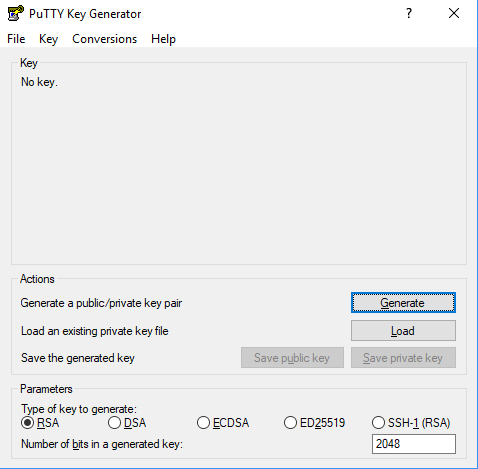
Steg 3 - Under Type of key to generate välj EdDSA (Ed25519), klicka sedan på Generate och vänta på att processen slutförs.
När det är klart bör det se ut ungefär så här:
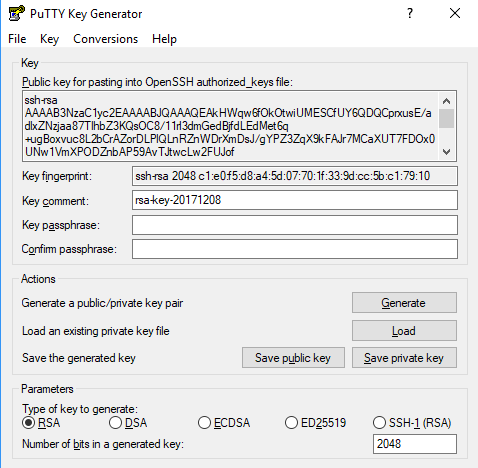
Steg 4 - Ange valfritt en Key passphrase (rekommenderas), klicka sedan på Save public key och Save private key, och spara dem i en ny mapp du väljer, helst någonstans där de inte raderas av misstag.
Steg 2: Lägg till nyckeln i Templ-panelen
Öppna Templ-panelen, klicka sedan på Filåtkomst → Access Key → Create.
- Ge din åtkomstnyckel ett namn som identifierar dig och din enhet, till exempel "Karl Mac".
- Klistra in din offentliga nyckel i nyckelfältet.
- På Mac, klistra in med Command (⌘) + V. Om du behöver kopiera nyckeln igen, kör
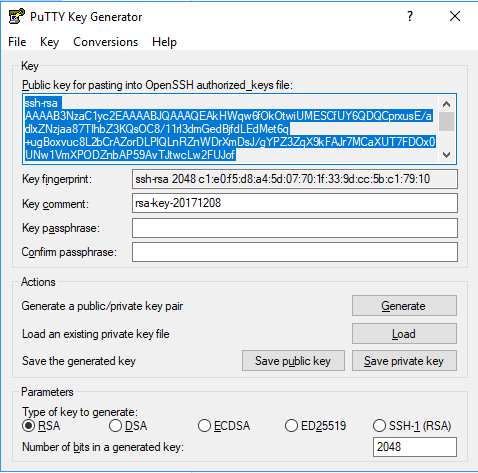
pbcopy < ~/.ssh/id_ed25519.pubi Terminal. - På Windows, kopiera den offentliga nyckeln först: i PuTTYgen, högerklicka på texten under Public key, välj Select All, sedan Copy. Klistra in med Ctrl + V.
- På Mac, klistra in med Command (⌘) + V. Om du behöver kopiera nyckeln igen, kör
- Add to All - vi rekommenderar att du markerar den här rutan så att din nyckel fungerar med alla dina hemsidor, om du har fler än en.
- För att begränsa nyckeln till en enda hemsida, avmarkera Add to all och välj din hemsida i rullgardinsmenyn.
När du är klar bör det se ut ungefär så här:
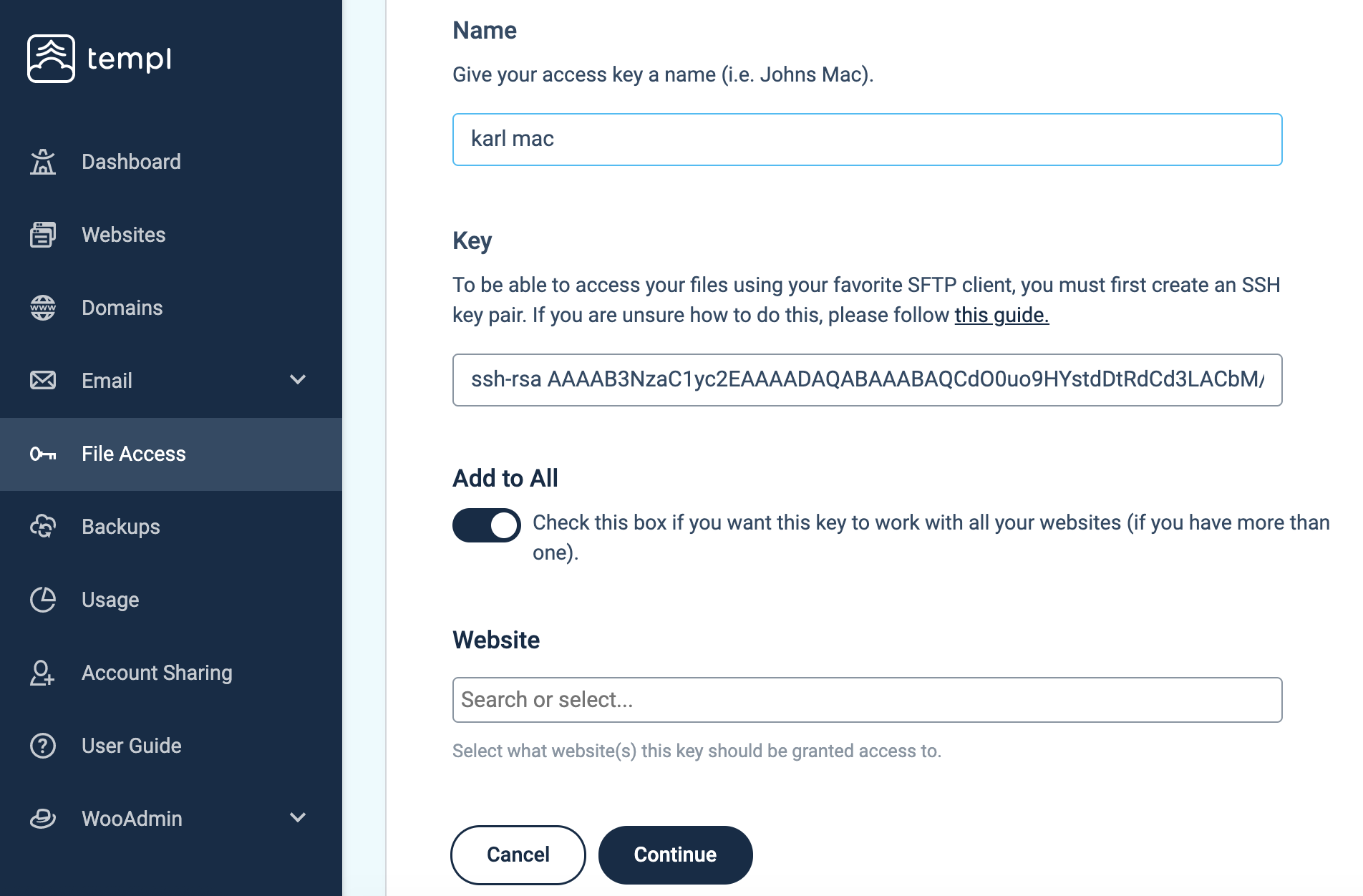
Klicka på Continue och du är klar med det här steget.
Steg 3: Anslut med din SFTP-klient
Nu när din nyckel är tillagd i Templ-panelen, ställ in din SFTP-klient. Vi använder FileZilla i det här exemplet, men du kan använda vilken SFTP-klient som helst.
Ladda ner och installera FileZilla från filezilla-project.org. Öppna den, klicka på ikonen Site Manager längst upp till vänster, sedan New Site.
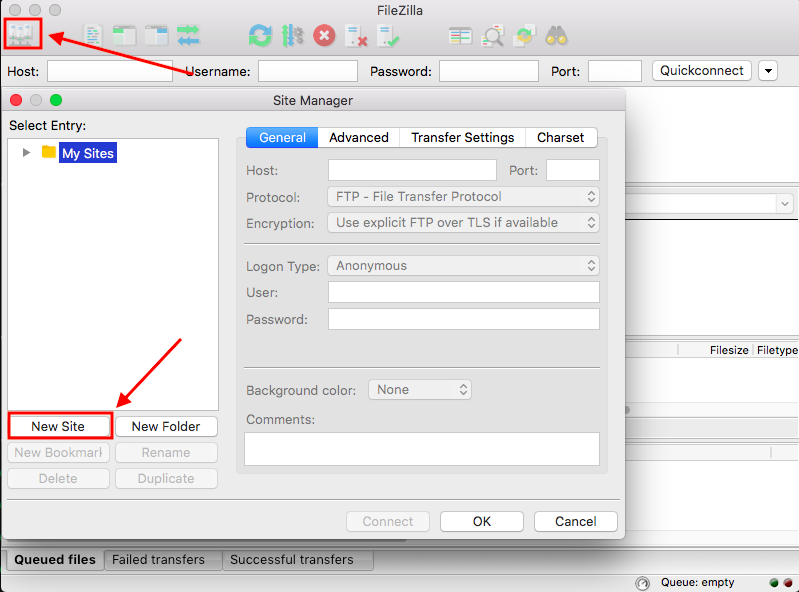
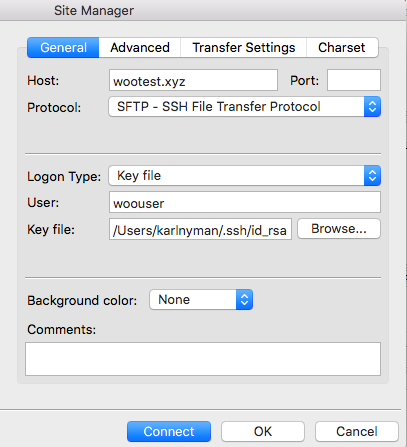
På fliken General, ange följande:
Host: Din domän (dindomän.com)
Port: Din port (visas i vår panel)
Protocol: SFTP - SSH File Transfer Protocol
Logon Type: Key File
User: SFTP-användarnamnet, som visas på Översikt-sidan i vår panel.
Key File: Den privata nyckeln du genererade (id_ed25519 på Mac; din sparade privata nyckel på Windows).
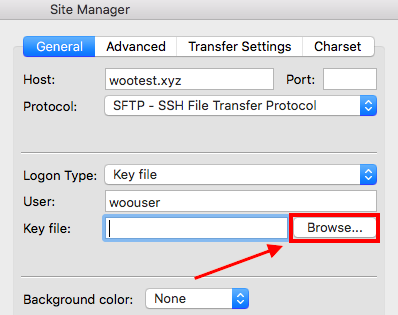 Tryck sedan på Command (⌘) + Shift + G och ange sökvägen
 ~/.ssh: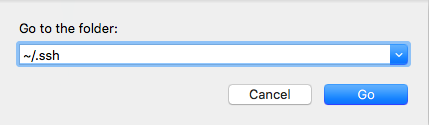 Klicka på Go, välj id_ed25519 och klicka på Open. Se till att välja
 id_ed25519 (inte .pub-filen) om det finns andra filer i mappen.Beroende på din FileZilla-version kan du bli ombedd att Convert nyckelfilen. Klicka på Yes och spara den konverterade nyckeln. Om din nyckel är lösenordsskyddad kommer du att uppmanas att ange det lösenordet.Verifiera anslutningen
Inställningen är nu klar och bör se ut ungefär så här, men med din egen hemsidas detaljer:
Klicka på Connect och se till att filåtkomsten fungerar. Om FileZilla visar ett värdnyckelmeddelande, klicka på OK för att fortsätta, eller Always trust för att hoppa över det i framtiden.