Fastnat i underhållsläge
Har din WordPress-webbplats fastnat i underhållsläge? Ingen panik, det händer, och det finns en enkel lösning.
När WordPress uppdaterar sig själv, ett tillägg eller ett tema, sätter den tillfälligt webbplatsen i underhållsläge och visar besökare meddelandet "Briefly unavailable for scheduled maintenance". Om en uppdatering avbryts kan webbplatsen fastna och fortsätta visa det meddelandet även efter att uppdateringen har slutförts.
Vad du ser:
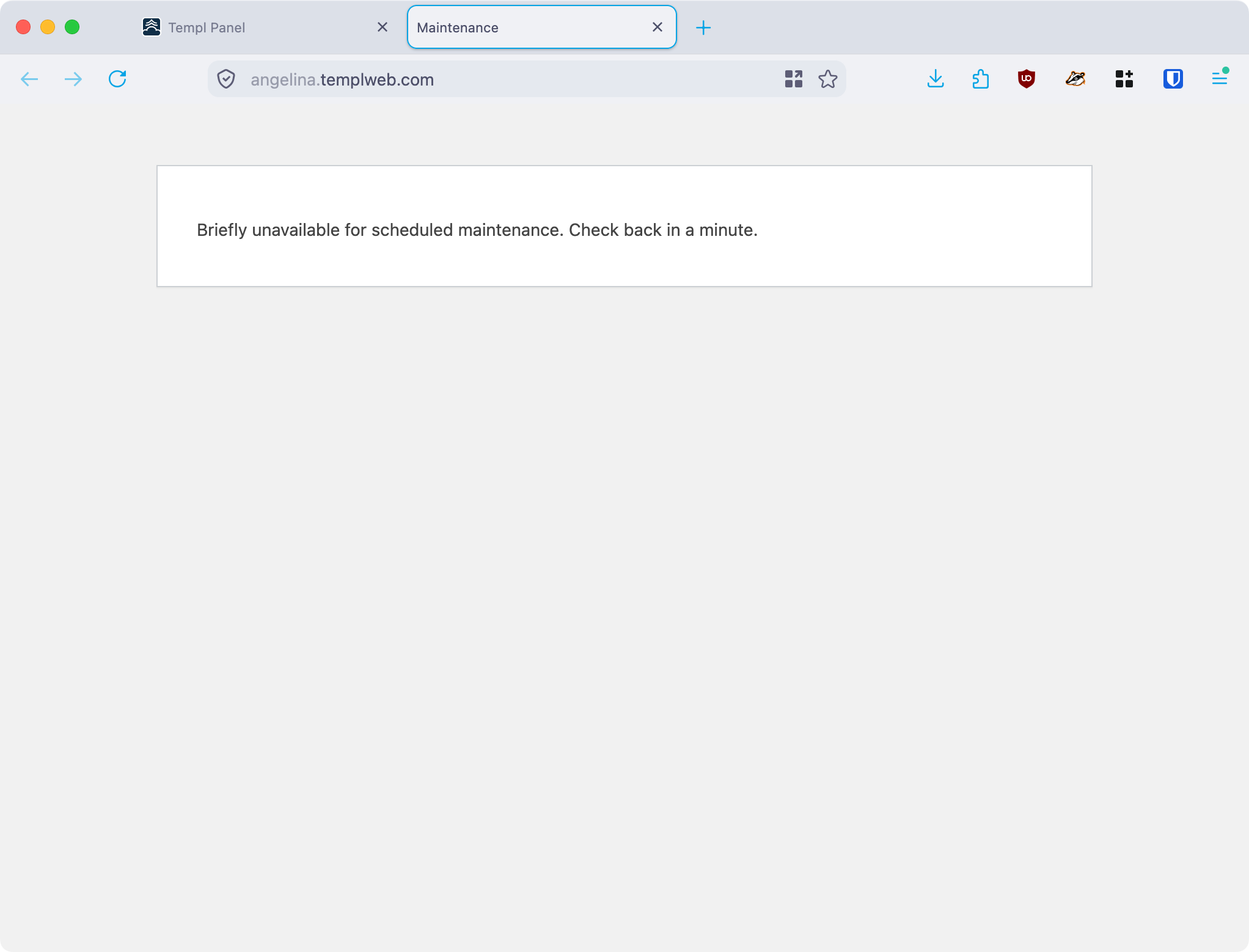
Din webbplats är säker. Endast en liten fil blockerar åtkomsten till din hemsida, och när den väl är borttagen återgår allt till det normala.
Avaktivera underhållsläge från panelen
Den snabbaste lösningen är verktyget Deactivate Maintenance Mode i Templ-panelen.
- Öppna hemsidan i Templ-panelen och gå till fliken Verktyg.
- Under Deactivate Maintenance Mode, klicka på Deactivate.
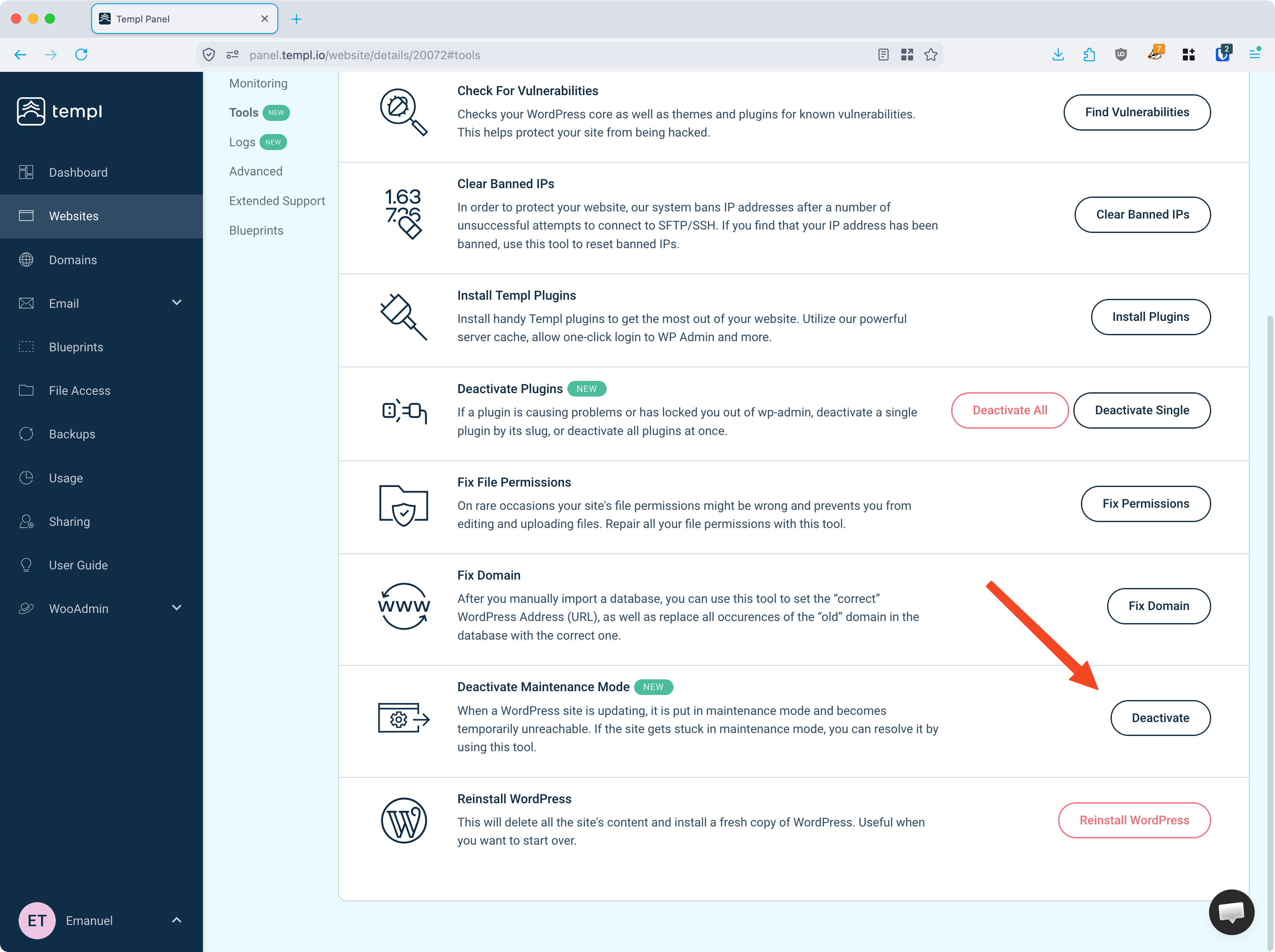
Verktyget tar bort filen som håller webbplatsen i underhållsläge. När det är klart, ladda om din webbplats och den borde vara åtkomlig igen.
Om verktyget rapporterar att webbplatsen inte var i underhållsläge har meddelandet du ser en annan orsak. Se Site shows an error för att diagnostisera det.
Ta bort filen manuellt
Om du hellre vill åtgärda det via SFTP kan du ta bort underhållsfilen själv.
WordPress håller webbplatsen i underhållsläge med en fil som heter .maintenance i rotmappen för din WordPress-webbplats - samma mapp som dina mappar wp-admin och wp-content.
Steg 1.
Konfigurera filåtkomst och SFTP för ditt Templ-konto.
Steg 2.
Navigera till rotmappen för din WordPress-webbplats och ta bort filen:
.maintenance
som visas i bilden nedan.
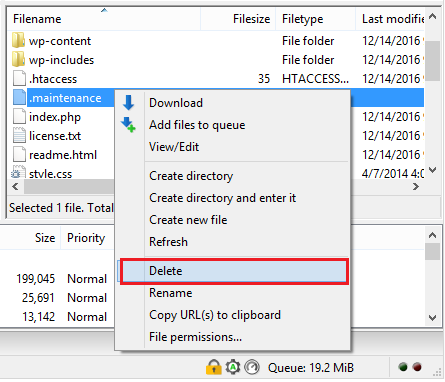
När filen är borttagen, försök att komma åt din hemsida och den borde nu fungera.
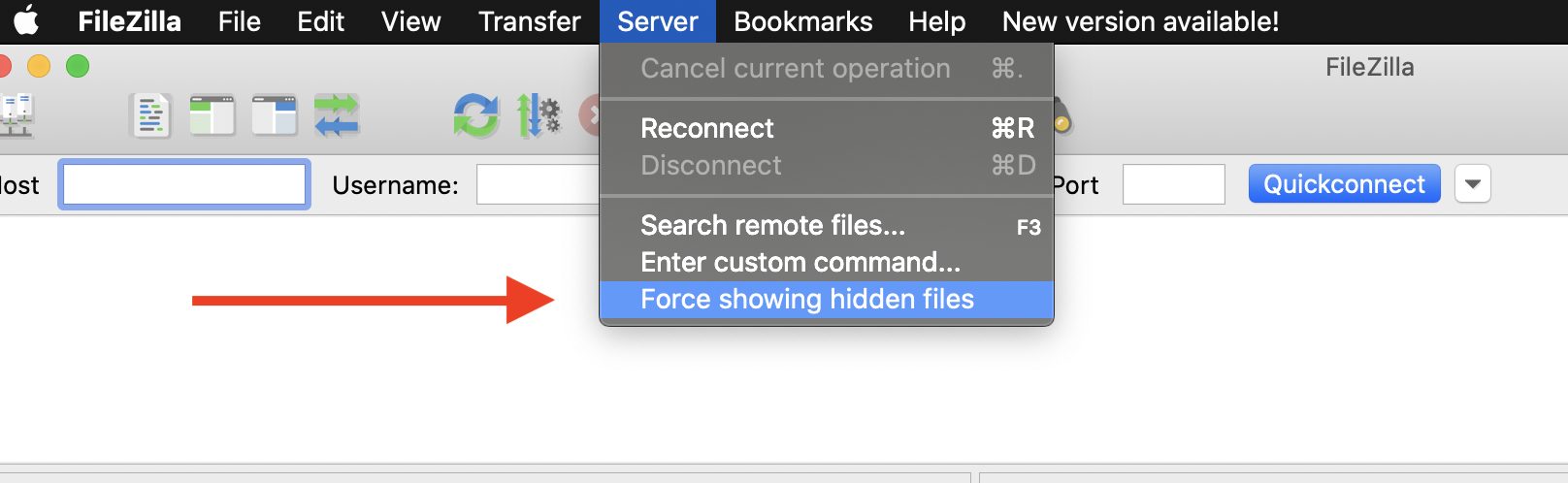
Filen .maintenance börjar med en punkt, så den är dold som standard.
Du kan behöva tvinga fram visning av dolda filer:
Hur du förhindrar att WordPress fastnar i underhållsläge
Här är några snabba tips om hur du förhindrar att detta händer igen:
- Se till att tillägg och teman är kompatibla med din WordPress-version.
- Uppdatera inte för många tillägg på en gång - det är bättre att uppdatera dem separat när nya uppdateringar blir tillgängliga.
Om inget av dessa steg löser problemet, kontakta vårt supportteam så hjälper vi dig att få din webbplats igång igen.