Hantera DNS
DNS-poster styr vart din domäns hemsida och e-posttrafik går. När Templ hanterar din DNS, hanterar vi de poster som behövs för din Templ-hostade hemsida och e-postleverans genom Templ SMTP - ingen manuell DNS-inställning behövs.
Externa tjänster, såsom Google webbplatsverifiering, kan behöva ytterligare poster. Du kan lägga till dessa själv eller be support om hjälp.
Få åtkomst till DNS-hantering
Templ använder som standard Cloudflare för nya hanterade DNS-inställningar och använder fortfarande Google Cloud DNS för befintliga inställningar.
Cloudflare
Hantera poster i Cloudflare-instrumentpanelen eller be Templ support att göra ändringar. Support kan ordna åtkomst till instrumentpanelen åt dig. Cloudflare DNS är inte integrerat i Templ-panelen.
Google Cloud DNS
Hantera poster i Templ-panelen. Instruktionerna nedan för att skapa, redigera och ta bort poster gäller för denna leverantör.
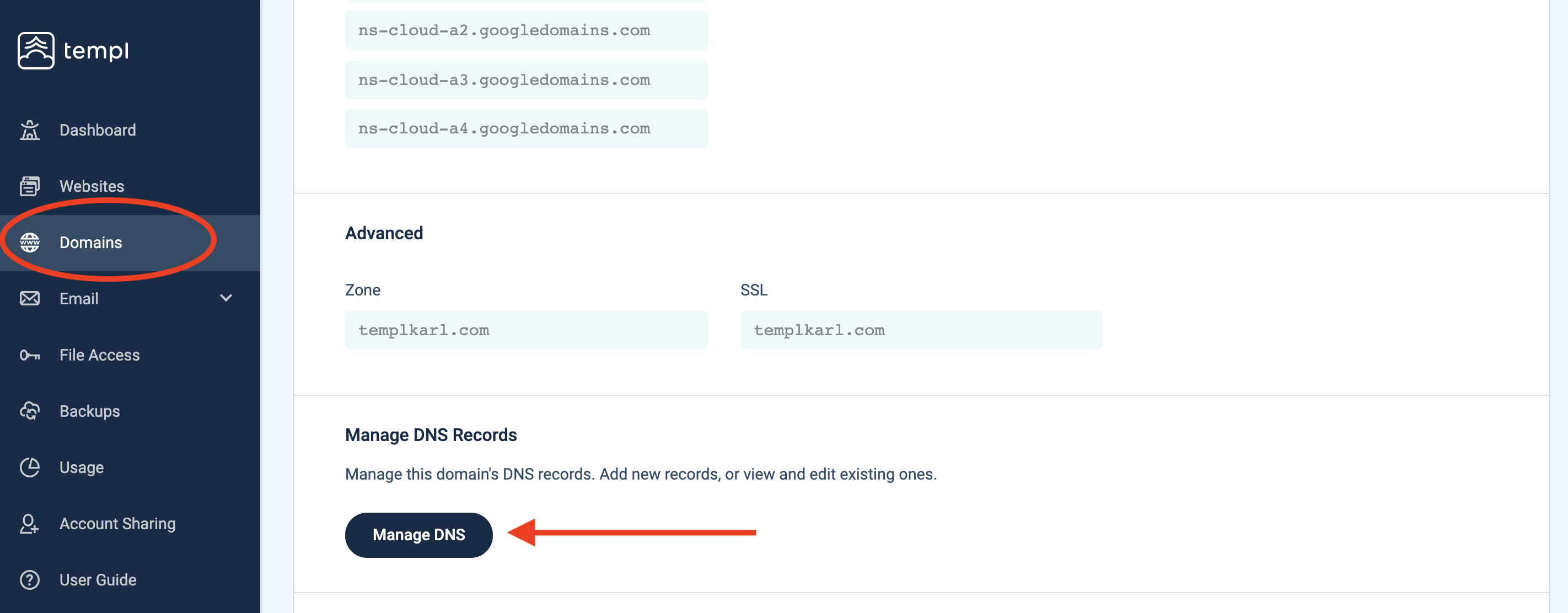
Börja med att klicka på Domäner i vänstermenyn, klicka sedan på din domän som du vill få åtkomst till DNS-hantering för och scrolla ner till DNS Management och klicka på Manage DNS.
Skapa en ny DNS-post
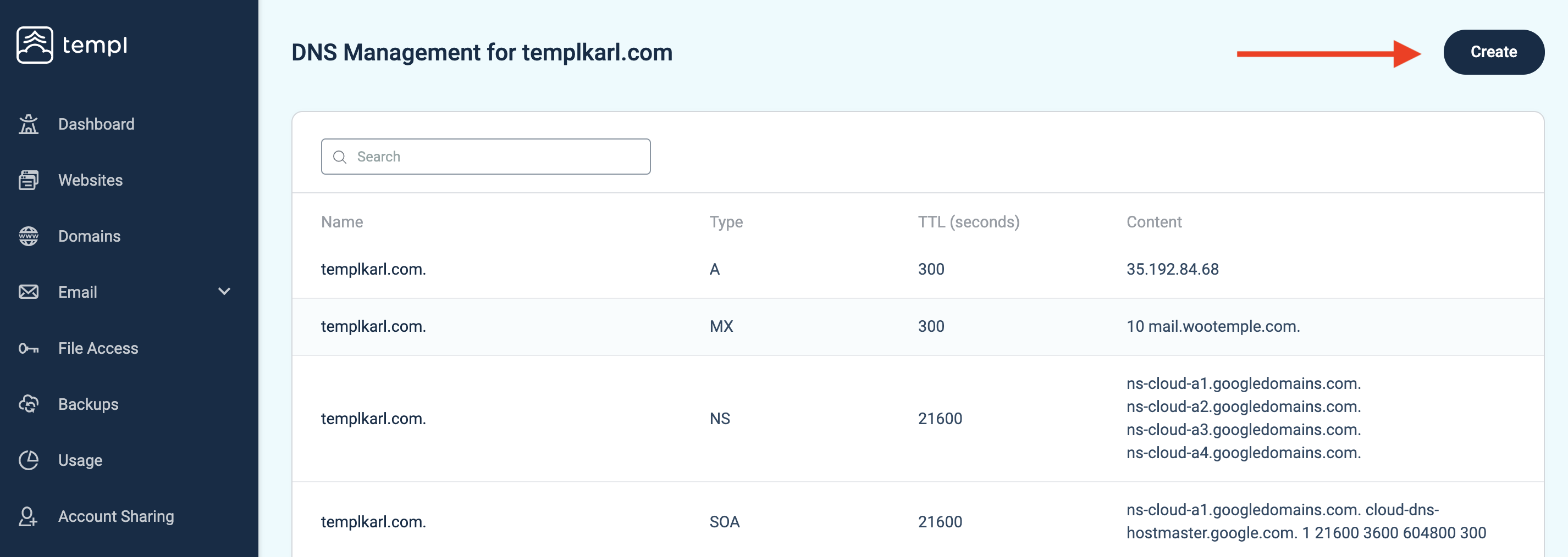
För att skapa en ny DNS-post, klicka på Create-knappen uppe till höger.
Ett fönster kommer att dyka upp som låter dig lägga till nya DNS-poster.
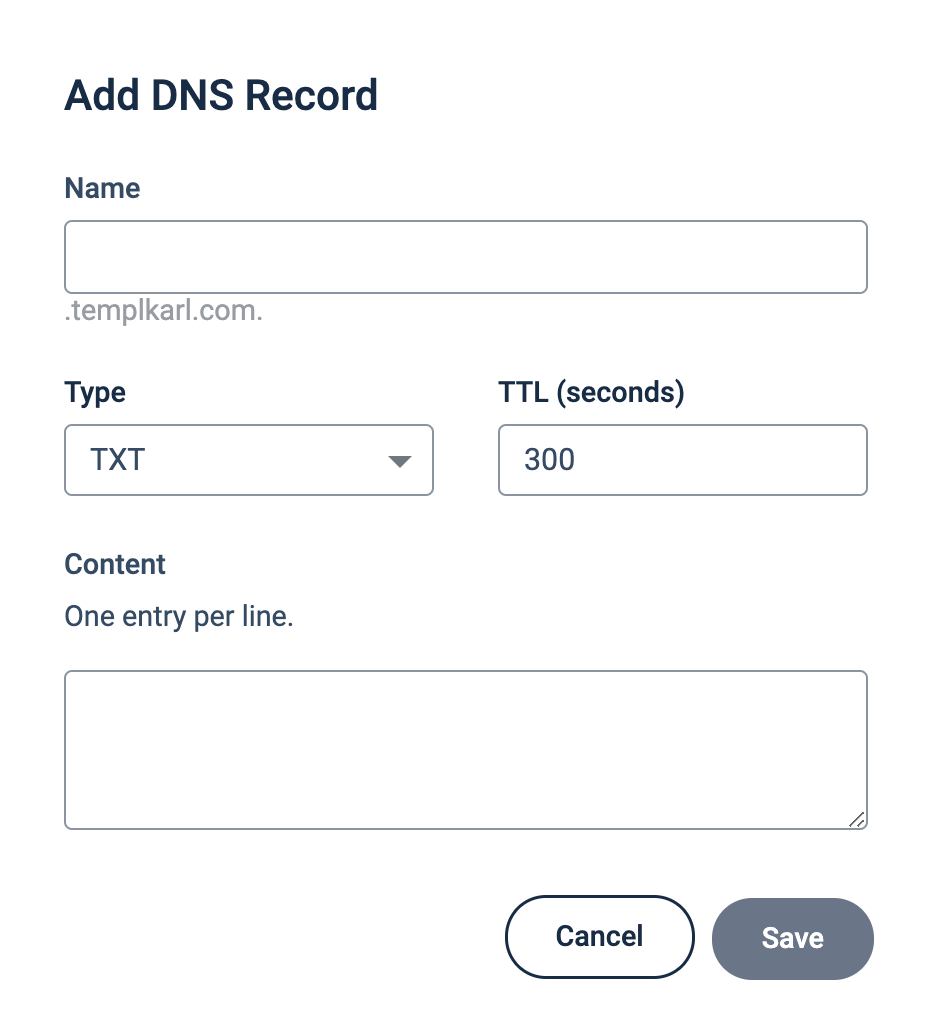
Välj vilken typ av DNS-post du vill lägga till och fyll sedan i innehållet för posten. Kom ihåg att lägga till en post per rad om du behöver lägga till flera poster för samma post.
Hur du lägger till en TXT-verifieringspost
TXT-verifieringsposter (som Google webbplatsverifiering) läggs vanligtvis till i en befintlig TXT-post snarare än en ny. För en fullständig genomgång, se Verifiera Google Search Console.
Du kan behöva vänta några minuter för att DNS ska propagera (uppdatera) runt om i världen. Det enklaste sättet att kontrollera om dina DNS-poster har propagerat är att använda DNS Checker.
Ändra andra befintliga DNS-poster
I DNS-hanteringsområdet, klicka på den DNS-post du vill ändra. Några vanliga DNS-poster som ofta kräver ändringar är TXT-poster och MX-poster.
Ta bort en DNS-post
I DNS-hanteringsområdet, klicka på den DNS-post du vill ta bort. I popup-fönstret klicka på Delete nere till vänster för att ta bort DNS-posten.
MX-poster
Mail Exchange (MX)-poster dirigerar en domäns inkommande e-post. Flera MX-poster kan definieras för en domän, var och en med en annan prioritet. Om e-post inte kan levereras med den högsta prioritetsposten, används den andra prioritetsposten, och så vidare.
MX-postexempel:
10 mail.wootemple.com.
Här är 10 prioriteten och mail.wootemple.com är vår e-postserver.