Subdomäner
En subdomän är ett prefix på din domän, som blog.dindomän.com eller shop.dindomän.com, som du kan peka mot en Templ-hemsida.
Hur du lägger till en beror på om Templ hanterar din domäns DNS eller om du hanterar det någon annanstans.
Subdomäner kräver en domän du kontrollerar - du kan inte skapa dem under en hemsidas temporära domän (*.templweb.com eller *.templtrial.com), där de inte finns i DNS.
Se multisite för alternativen.
Lägga till en subdomän för en domän som redan pekar på Templ med namnservrar
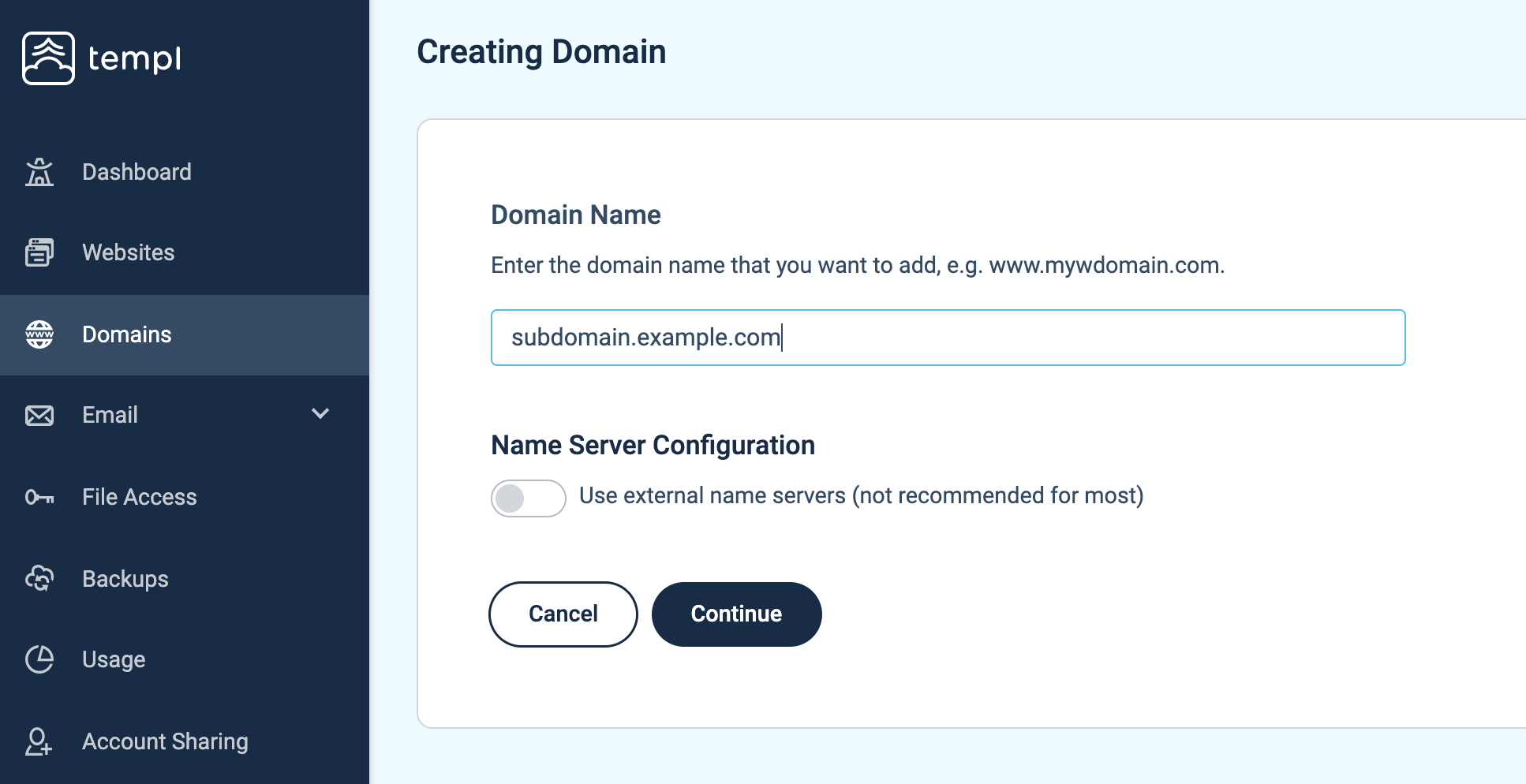
Om du har lagt till din domän och pekat den mot Templ med hjälp av våra namnservrar, så är allt du behöver göra att lägga till din subdomän i domänlistan och koppla den till hemsidan du vill använda subdomänen på (se Välja hur subdomänen ska kopplas nedan).
Aktivera inte alternativet Use external nameservers när du lägger till subdomänen.
Lägga till en subdomän för domäner med extern DNS
Om du hanterar DNS för din domän externt, t.ex. hos Cloudflare eller en annan DNS-leverantör, behöver du lägga till din subdomän i Templ-panelen med alternativet Use external nameservers valt.
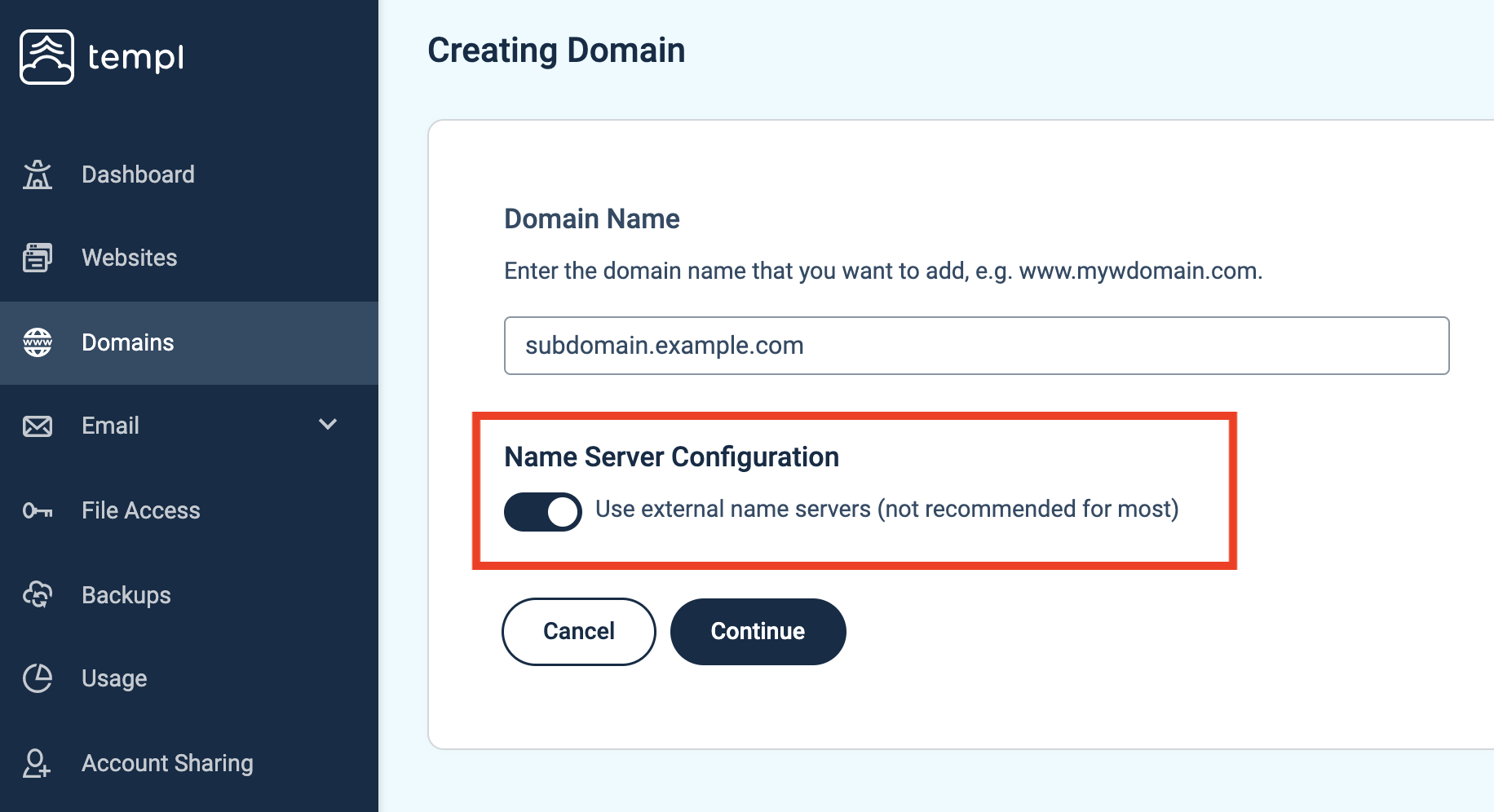
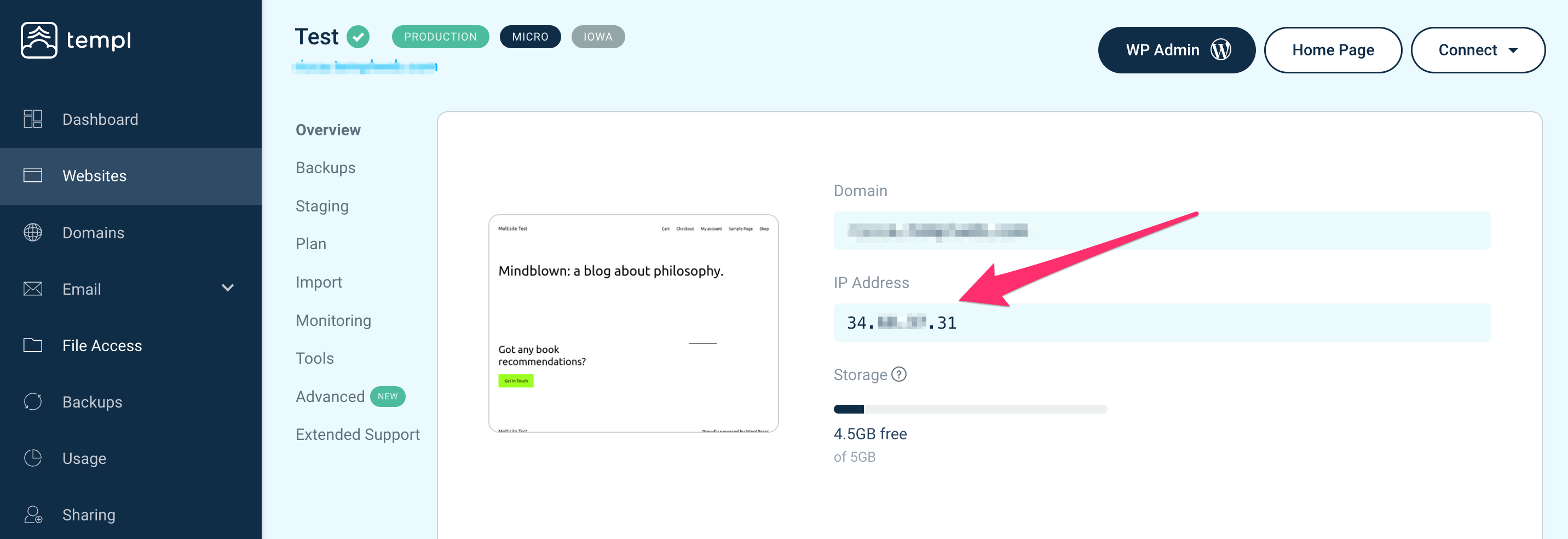
Innan du dirigerar publik trafik till Templ, koppla subdomänen till den avsedda hemsidan - se Välja hur subdomänen ska kopplas nedan. Sedan pekar du subdomänen mot Templ med hjälp av en A-post. A-posten ska peka på din hemsidas IP-adress, som du hittar på hemsidans detaljsida - se skärmbilden nedan för var du hittar din hemsidas IP-adress.
För mer detaljerad information om hur du ändrar A-poster, se denna guide.
Koppla subdomänen
När din subdomän är tillagd kopplar du den till en hemsida innan du dirigerar publik trafik till den. Med Templ-hanterad DNS kan kopplingen uppdatera DNS automatiskt, så det är inte ett privat teststeg. Välj ett av två sätt beroende på vad du vill:
- Gör den till den primära domänen - använd flödet ändra domän. Detta byter hemsidans primära domän och kör en sök-ersätt i WordPress-databasen.
- Koppla den som en ytterligare domän - behåll hemsidans nuvarande primära domän oförändrad och servera subdomänen vid sidan av den, utan sök-ersätt. Detta är rätt val för flerspråkiga installationer (till exempel TranslatePress som serverar olika språk från olika subdomäner). Se Ytterligare domäner.
Tills subdomänen är kopplad till en hemsida visar den Website: - i domänlistan, vilket betyder att den inte är ansluten till någon hemsida än, och förfrågningar till den kan returnera fel (såsom HTTP 520 bakom Cloudflare).
Subdomäner för multisite-nätverk
Om subdomänen är en del av ett multisite-nätverk, lägg till den enligt ovan och kontakta support med subdomänen och hemsidan den tillhör. Multisite-subdomäner behöver ett extra steg från vår sida, så Templ-personal kopplar dem som ytterligare domäner och konfigurerar dem för nätverket.
Se multisite för den fullständiga installationen, inklusive hur man aktiverar multisite i WordPress.