Templ Companion
Templ Companion ger din WordPress-webbplats en plats att hantera sin anslutning till Templs hostingplattform.
Om Templ Companion
Tillägget visas som Templ Companion i WordPress; dess nedladdning använder slug-namnet templ-companion, och dess Composer-paket är templ/templ-companion. Det kombinerar funktionerna från de äldre tilläggen Templ Cache och Templ Token Login och lägger till en anpassad sida för kritiska fel.
Att installera det är valfritt: det är tillgängligt för Templ-hostade webbplatser men är inte installerat på varje ny eller befintlig webbplats. Webbplatser som inte har bytt kan fortfarande använda de äldre tilläggen.
Funktioner
- Sidcache på servernivå - Snabbar upp din webbplats genom att servera cachade sidor istället för att bygga om dem i WordPress för varje besökare.
- Inloggning med ett klick - Loggar in dig i WP Admin från Templ-panelen utan ett lösenord.
- Anpassad felsida - Ersätter WordPress sida för kritiska fel med ett tydligare meddelande och ger inloggade administratörer diagnostikdetaljer och återställningsalternativ.
Du kan aktivera eller inaktivera varje funktion oberoende under Inställningar → Templ Companion (eller Nätverksadministration → Inställningar → Templ Companion på ett multisite-nätverk).
Installation
Välj den metod som matchar hur din webbplats hanteras.
Ladda upp ZIP-filen i WordPress
- Ladda ner Templ Companion ZIP-fil till din enhet. Länken tillhandahåller alltid den version som för närvarande erbjuds av Templ.
- I WordPress, gå till Tillägg → Lägg till tillägg → Ladda upp tillägg, välj ZIP-filen och klicka på Installera nu.
- Klicka på Aktivera tillägget. På ett WordPress multisite-nätverk, aktivera det för nätverket i Nätverksadministration → Tillägg.
Installera med WP-CLI
Använd WP-CLI för att köra detta kommando från din webbplats WordPress-katalog:
wp plugin install https://plugins.templ.io/plugin/templ-companion-latest.zip --activate
På ett multisite-nätverk aktiveras tillägget för hela nätverket.
Installera med Composer
Composer-hanterade webbplatser, inklusive Bedrock-webbplatser, deklarerar tillägget som ett projektberoende. Ditt projekt måste tillåta composer/installers att placera det i WordPress-tilläggskatalogen. Bedrock tillåter det redan; för andra projekt, kör composer config allow-plugins.composer/installers true i projektkatalogen innan installation.
Kör dessa kommandon i din projektkatalog och sätt i drift de uppdaterade composer.json och lock-filen:
composer config repositories.templ composer https://plugins.templ.io
composer require templ/templ-companion
De relevanta delarna av composer.json ser då ut så här (^1.3 är ett exempel; composer require väljer versionsbegränsningen för din installation):
{
  "repositories": {
    "templ": {
      "type": "composer",
      "url": "https://plugins.templ.io"
    }
  },
  "require": {
    "templ/templ-companion": "^1.3"
  }
}
Aktivera Templ Companion i WordPress efter driftsättning, eller nätverksaktivera det för ett multisite-nätverk. Uppdatera denna installation genom ditt projekt med composer update templ/templ-companion, sedan sätt i drift den uppdaterade lock-filen. En uppdatering på WordPress-sidan kan ersättas av din nästa driftsättning, så hantera Composer-installerade kopior genom Composer.
Cachning
Templs servercache lagrar publika sidor på servern och serverar cachade sidor utan att köra PHP eller WordPress, vilket lämnar PHP-workers och serverresurser tillgängliga för icke-cachade förfrågningar. Tillägget kontrollerar när cachen rensas och vilka svar som inte får lagras.
Öppna Inställningar → Templ Companion i WordPress, eller Nätverksadministration → Inställningar → Templ Companion på ett multisite-nätverk; nätverket delar en cache och en uppsättning inställningar.
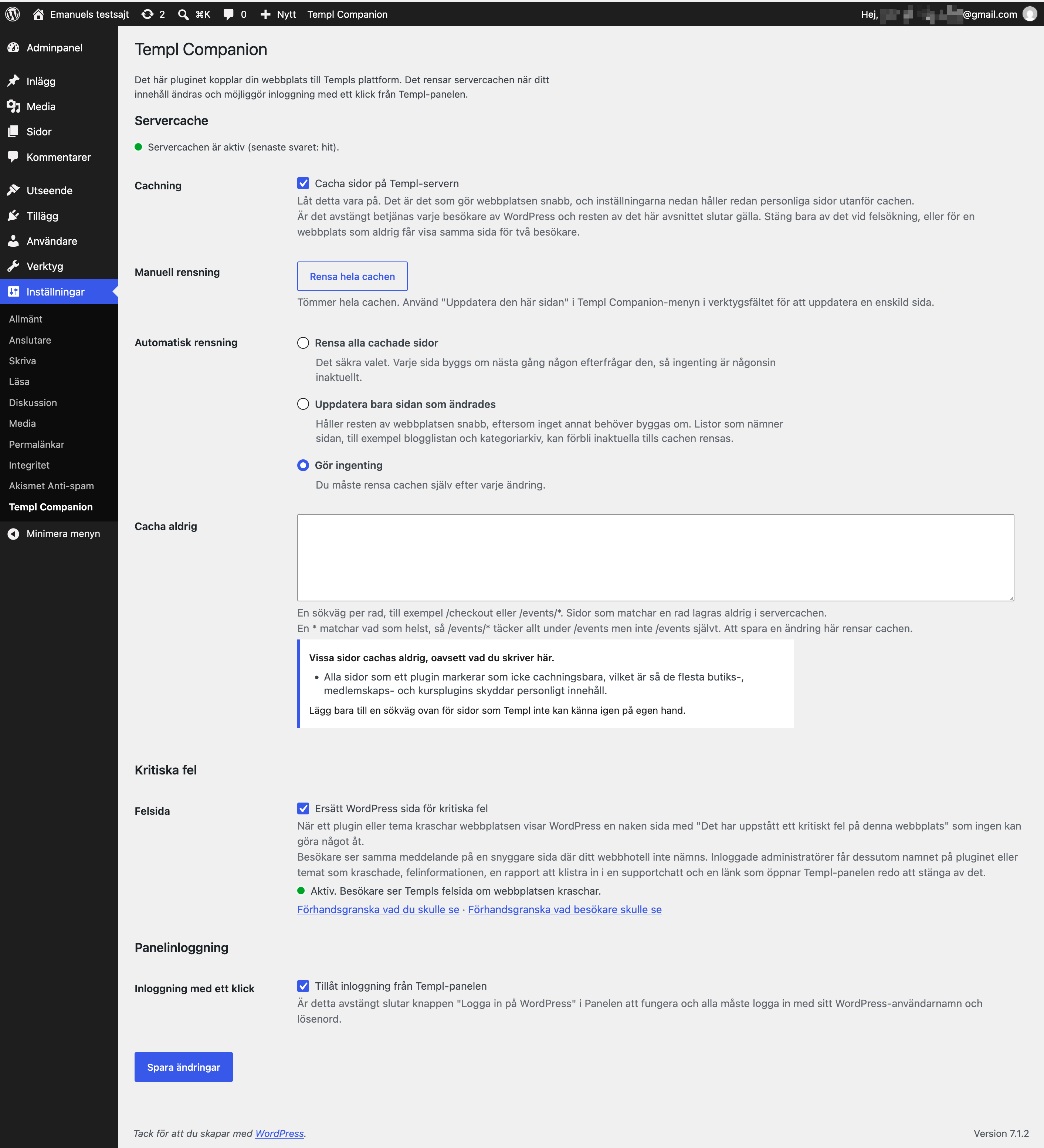
Aktivera eller inaktivera cachning
I Inställningar → Templ Companion, markera eller avmarkera Cacha sidor på Templ-servern, klicka sedan på Spara ändringar. Lämna den markerad för normal användning; att avmarkera den gör att WordPress serverar varje förfrågan och inaktiverar tilläggets cachrensnings- och undantagsregler.
Kör inte en annan sidcache tillsammans med Templs servercache. Om du använder ett annat sidcachande tillägg, stäng av Cacha sidor på Templ-servern först för att undvika konflikter och gammalt innehåll.
Välj automatisk rensning
Under Automatisk rensning, välj vad som händer när publicerat innehåll ändras:
- Rensa alla cachade sidor (standard): Tömmer cachen så att sidor byggs om vid nästa besök.
- Uppdatera bara sidan som ändrades: Uppdaterar det redigerade inlägget eller sidan utan att tömma hela cachen. Listor över ändrade inlägg kan förbli inaktuella tills du rensar cachen.
- Gör ingenting: Ändringar rensar inte automatiskt cachen. Rensa den själv efter redigeringar, annars kan besökare se gammalt innehåll.
I läget Uppdatera bara sidan som ändrades, rensar ändringar utan en sida att uppdatera, såsom menyändringar eller raderade inlägg, fortfarande hela cachen. En uppdatering som inte kan skickas faller också tillbaka på att rensa hela cachen.
För att rensa cachen själv, klicka på Rensa hela cachen under Manuell rensning, eller använd Templ Companion → Rensa hela cachen i WordPress verktygsfält. Använd Uppdatera den här sidan i verktygsfältet för att uppdatera bara sidan du tittar på.
Exkludera sidor från cachning
Lägg till en sökväg per rad under Cacha aldrig när en sida innehåller besökarspecifikt innehåll som tillägget inte redan känner igen:
/members
/events/*
/members matchar den sidan; /events/* matchar sökvägar under /events/, men inte /events själv. * matchar alla tecken.
Sökvägar inkluderar webbplatsens underkatalog om WordPress är installerat i en: använd /shop/checkout, inte /checkout, för en webbplats på /shop/. Matchning ignorerar versaler och avslutande snedstreck.
Du kan klistra in en fullständig URL; tillägget använder dess sökväg, inte dess domän eller frågesträng. Att spara ett undantag rensar den befintliga cachen så att en tidigare lagrad sida inte förblir synlig.
WooCommerce varukorg-, kassa- och kontosidor är automatiskt exkluderade, inklusive deras endpoints och sidor som innehåller varukorg- eller kassablocket. Tillägget respekterar också DONOTCACHEPAGE, en konstant som många cachnings-, medlemskaps- och kurstillägg använder för att markera svar som privata. Lägg bara till manuella sökvägar för besökarspecifika sidor som dessa regler inte täcker.
Templs server kringgår också inloggade WP Admin-förfrågningar och de flesta URL:er med frågesträngar. Hur cachning fungerar förklarar serversidans regler och cachstatusrubriker.
Hur man programmatiskt rensar cachen över SSH
Från ett driftsättningsskript eller GitHub Actions-jobb med SSH-åtkomst, kör Templ CLI på din webbplats container med dess fullständiga sökväg:
ssh -p <PORT> <USER>@<IPADDR> /usr/bin/templ-ccli cache purge
Ersätt <PORT>, <USER> och <IPADDR> med din webbplats SSH-detaljer från Templ-panelen. Det kortare kommandot templ cache purge fungerar i en interaktiv SSH-session, men fjärr-enradskommandon behöver den fullständiga sökvägen; se köra Templ CLI på distans.
Detta rensar hela servercachen, även när automatisk rensning är inställd på Gör ingenting.
Utöka cachning med WordPress-krokar
Lägg till anpassad PHP i ett webbplatsspecifikt tillägg eller ditt tema. Dessa krokar kräver att Templ Companion och cachning är aktiverat; Gör ingenting inaktiverar automatiska rensningsutlösare.
För att exkludera en sökväg programmatiskt, lägg till den i de konfigurerade undantagen med templ_cache_exclusion_patterns. Filtret tar emot en array av sökvägar och accepterar *-mönster:
add_filter( 'templ_cache_exclusion_patterns', function ( $paths ) {
    $paths[] = '/members/*';
    return $paths;
} );
För en anpassad import som ändrar publika sidor utan att utlösa normala WordPress-sparningskrokar, lägg till dess åtgärdsnamn med templ_cache_purge_actions, utlös det sedan efter att importen är klar. Detta rensar hela cachen i lägena Rensa alla cachade sidor och Uppdatera bara sidan som ändrades:
add_filter( 'templ_cache_purge_actions', function ( $actions ) {
    $actions[] = 'my_catalog_import_finished';
    return $actions;
} );

// Anropa detta efter att importen har skrivit klart ändringarna.
do_action( 'my_catalog_import_finished' );
Andra användbara krokar:
| Krok | Typ | Användning |
|---|---|---|
templ_cache_skip_page | Filter | Returnera true för att markera det aktuella svaret som icke-cachningsbart. Tar emot det befintliga beslutet och den normaliserade URL-sökvägen; bevara true när du utökar det. |
templ_cache_excluded_post_types | Filter | Lägg till posttyper vars redigeringar inte ska utlösa en automatisk rensning. Exkludera inte typer vars ändringar påverkar publika sidor. |
templ_cache_purged | Åtgärd | Körs efter att servern accepterat en hel-cache-rensning. |
templ_cache_refreshed | Åtgärd | Tar emot den uppdaterade sökvägen och resultatet efter att en uppdatering skickats; en automatisk uppdatering väntar inte på att servern ska rendera den klart. |
Till exempel, för att exkludera endast ett medlems-dashboard-svar utan att lägga till dess sökväg i den sparade listan:
add_filter( 'templ_cache_skip_page', function ( $skip, $path ) {
    return $skip || '/member-dashboard' === $path;
}, 10, 2 );
Panelinloggning med ett klick
Aktivera Tillåt inloggning från Templ-panelen i avsnittet Panelinloggning på Inställningar → Templ Companion för att logga in genom panelens WP Admin-knapp utan ett WordPress-lösenord. Panelen utfärdar en tidsbegränsad token för den WordPress-användare som konfigurerats för den webbplatsen.
Den användaren måste finnas i WordPress; annars tar knappen dig till den normala inloggningsskärmen. Personer du delar webbplatsen med använder samma konfigurerade WordPress-användare genom panelen, inte separata WordPress-konton.
Stäng av denna inställning om du inte vill ha panelinloggning. Alla kan fortfarande logga in med sina egna WordPress-uppgifter.
Sida för kritiska fel
Ersätt WordPress sida för kritiska fel är aktiverat som standard i avsnittet Kritiska fel på Inställningar → Templ Companion. Om WordPress kraschar ser besökare en felsida utan serverdetaljer.
En inloggad administratör med behörighet att hantera inställningarna kan se det felande tillägget eller temat när det går att identifiera, tillsammans med feldetaljerna. De kan kopiera en rapport för support eller öppna Templ-panelen för att inaktivera boven.
WordPress återställningsläges-e-postmeddelanden förblir tillgängliga; denna funktion skickar inte separata varningar till Templ.
Tillägget installerar en WordPress fatal-error-hanterarfil i wp-content. Om ett annat tillägg redan äger den filen, säger inställningsskärmen det; Templ ersätter den inte automatiskt.
Använd Templs felsida i stället flyttar den befintliga filen åt sidan och aktiverar Templs sida. Samma skärm erbjuder Förhandsgranska vad du skulle se och Förhandsgranska vad besökare skulle se.
Om wp-content inte är skrivbar förklarar statusen varför felsidan inte kan installeras. Stäng av inställningen för att återställa WordPress felsida.
Multisite
På ett WordPress multisite-nätverk är Templ Companion ett tillägg endast för nätverket: aktivera det under Nätverksadministration → Tillägg, inte på enskilda webbplatser. En uppsättning inställningar under Nätverksadministration → Inställningar → Templ Companion kontrollerar cachning, panelinloggning och felsidan för varje webbplats.
Du kan aktivera eller inaktivera de tre funktionerna separat, men du kan inte konfigurera dem per webbplats. Endast nätverksadministratörer kan ändra inställningarna, rensa eller uppdatera cachen från tillägget och se feldetaljer endast för administratörer.
Nätverket delar en servercache. En hel-cache-rensning som utlöses av en redigering på en webbplats rensar cachade sidor för varje webbplats.
Uppdatera bara sidan som ändrades kan uppdatera en individuell URL istället, men ändringar som inte kan begränsas till en sida rensar fortfarande hela cachen. Cacha aldrig-mönster är URL-sökvägar: inkludera en underwebbplats sökvägsprefix där det är tillämpligt, och kom ihåg att samma sökväg på flera domäner matchar var och en av dem.
Nätverket delar en felhanterare i wp-content. Varje webbplats WP Admin-knapp använder den WordPress-användare som konfigurerats för den webbplatsen i Templ-panelen.
Uppdateringar
Aktiva ZIP- och WP-CLI-installationer tar emot uppdateringserbjudanden från Templ genom WordPress vanliga Tillägg-skärm. Du kan installera en erbjuden uppdatering där eller använda WordPress alternativ Aktivera automatiska uppdateringar.
En inaktiv kopia får inga uppdateringserbjudanden eftersom tilläggets uppdateringskontroll inte körs medan det är inaktivt. För att uppdatera en, ersätt den med den aktuella ZIP-filen i WordPress eller kör wp plugin install https://plugins.templ.io/plugin/templ-companion-latest.zip --force.
För Composer-hanterade webbplatser, kör composer update templ/templ-companion och sätt i drift den uppdaterade lock-filen.
Byt tillbaka till de äldre tilläggen
Inaktivera Templ Companion, aktivera sedan Templ Cache och Templ Token Login igen efter behov. Installera om de äldre tilläggen först om du tog bort dem.
Att inaktivera Templ Companion inaktiverar dess servercachningsintegration och sida för kritiska fel. Panelinloggning med ett klick förblir otillgänglig tills ett inloggningstillägg är aktivt.