Blueprints
Blueprints låter dig spara en hemsidas plugins, teman, innehåll och inställningar som en återanvändbar mall, och sedan skapa nya hemsidor från den i ett steg. Denna sida täcker vad de är, hur du skapar en, och hur du använder den.
Vad är Blueprints?
Blueprints är en startpunkt för nya hemsidor som låter dig få ett försprång när du skapar en ny hemsida, så att du inte behöver börja om från grunden.
En Blueprint kan innehålla inlägg, sidor och inställningar som lagras i Databas, såväl som plugins, teman och andra uppladdade filer.
Kort sagt, Blueprints låter dig skapa ett nytt projekt snabbare med alla dina favoritplugins och teman förinstallerade.
Blueprint-lagring och begränsningar
Varje Templ-konto inkluderar 1 GB gratis lagring för Blueprints.
Om din totala Blueprint-lagring överskrider 1 GB, faktureras ytterligare användning enligt överförbrukningspriser - se prislistan.
Alla Blueprints lagras på en speciell, icke-offentlig hemsida som kallas My Blueprints. Du kan se referenser till denna hemsida i e-postmeddelanden eller notifieringar relaterade till din Blueprint-lagring.
Hur du skapar en Blueprint
Förbered din hemsida
- I Templ-panelen, gå till hemsidan du vill använda som bas för din Blueprint.
- Installera de plugins och teman du vill ha med.
- Konfigurera inställningar, lägg till innehåll och gör eventuella ändringar du vill bevara.
Skapa Blueprint
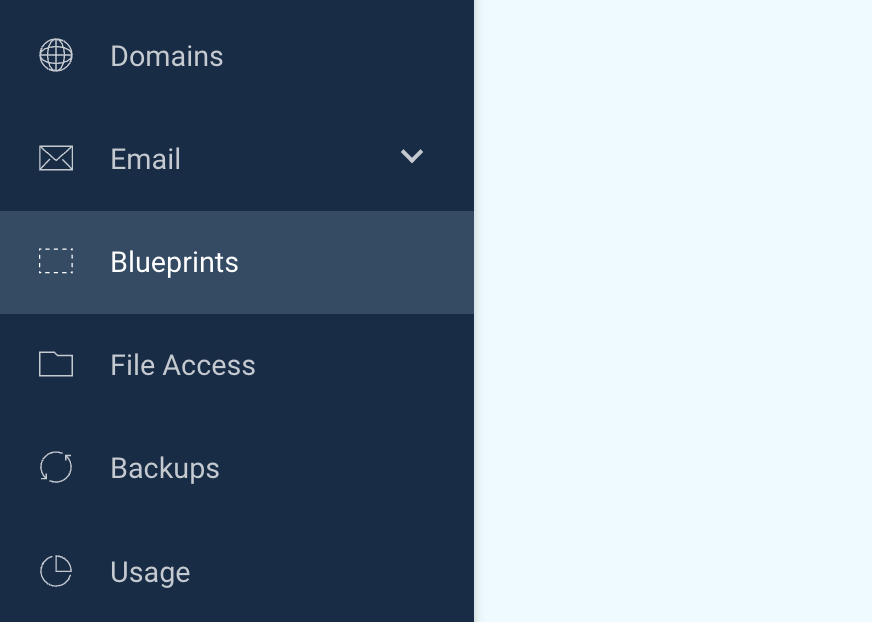
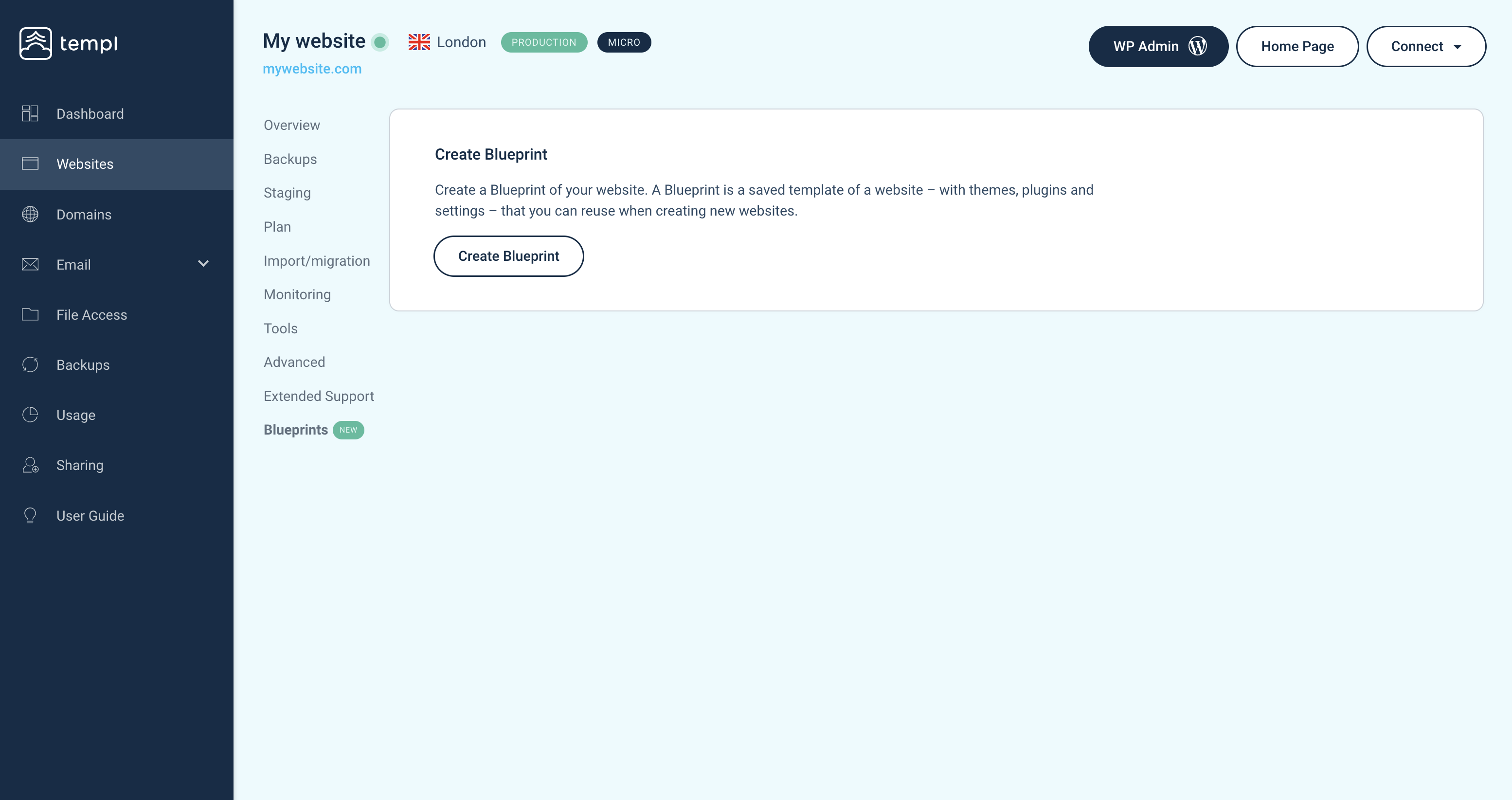
- Navigera till Blueprints.
- Klicka på Create Blueprint.
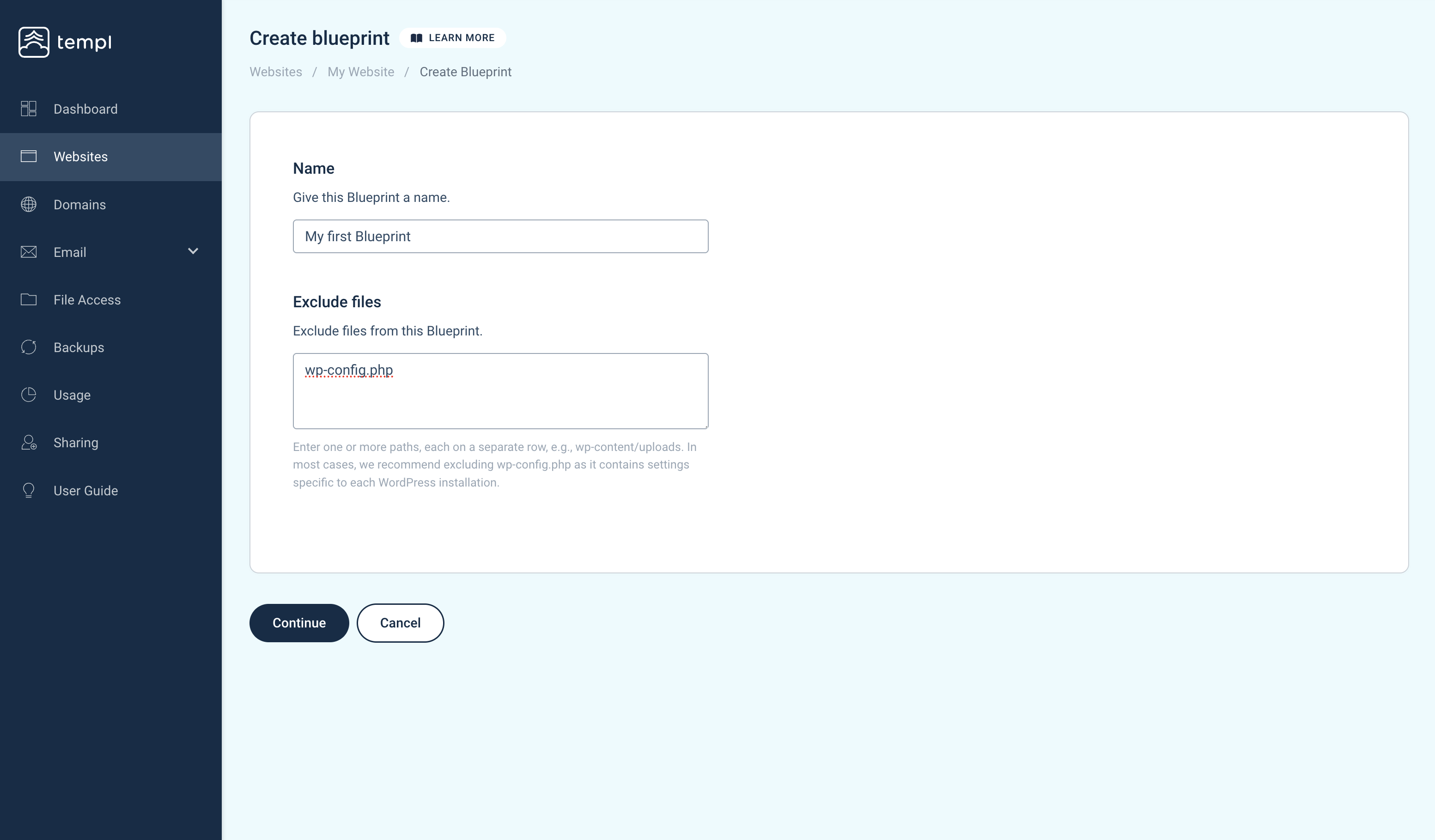
- Ge din Blueprint ett namn.
- (Valfritt) Välj filer att exkludera.
- Vi rekommenderar att exkludera
wp-config.php, eftersom den innehåller installationsspecifika inställningar.
- Vi rekommenderar att exkludera
När Blueprint har skapats är du redo att använda din Blueprint.
Hur du använder Blueprints
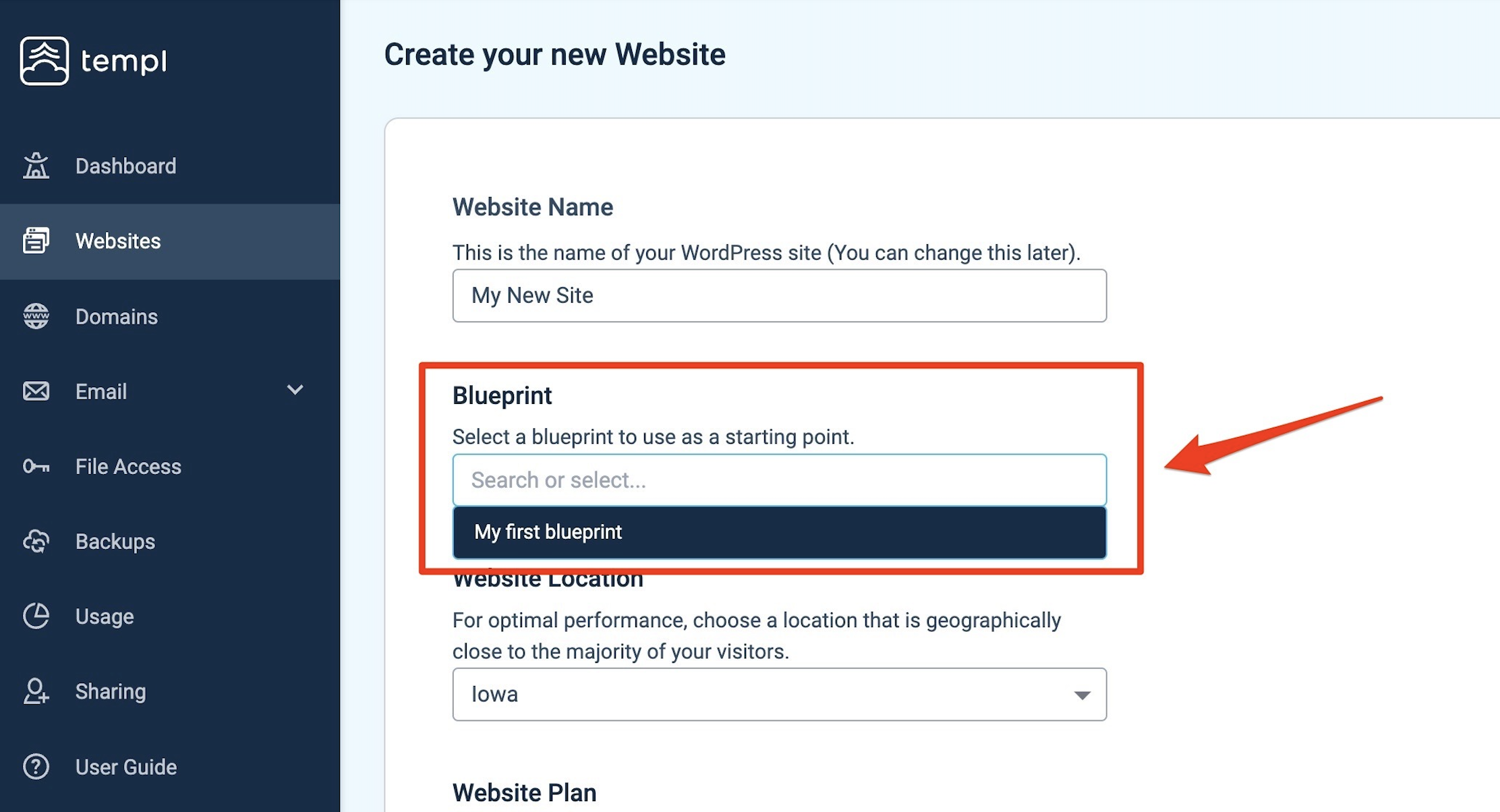
- Nästa gång du skapar en ny hemsida i Templ-panelen kommer du att kunna välja en av dina Blueprints som startpunkt.
- Den nya hemsidan kommer att vara en kopia av Blueprint - med teman, plugins och inställningar redan på plats.
Hantera Blueprints
- Navigera till Blueprints i menyn för att visa alla dina sparade Blueprints.
- För att ta bort en Blueprint:
- Klicka på de tre prickarna (...) bredvid Blueprint.
- Välj Delete.