Loggar
Loggar är en mycket användbar aspekt av webbserveradministration och webbutveckling. De tillhandahåller användbar felsökningsinformation och låter dig analysera trafik och fel på din hemsida.
Det enklaste sättet att visa dina loggar är direkt i Templ-panelen med hjälp av fliken Loggar. Du kan också komma åt de råa loggfilerna på servern via SSH, SFTP eller filhanteraren.
Visa loggar i Templ-panelen
För att visa dina loggar i Templ-panelen:
- Navigera till Websites.
- Klicka på den hemsida du vill visa loggar för.
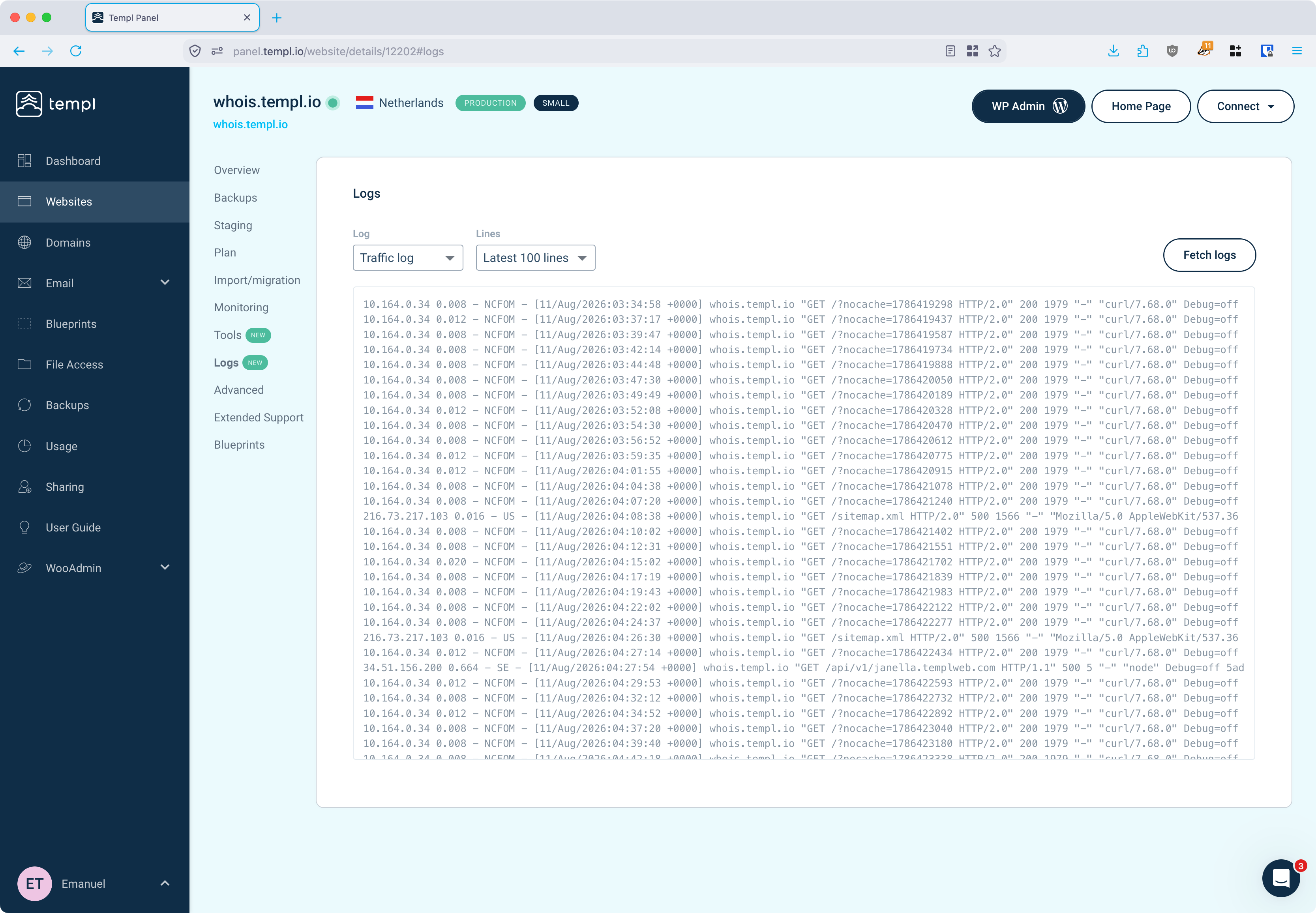
- Öppna fliken Loggar.
Under Log, välj vilken logg du vill visa:
- Traffic log - en lista över alla förfrågningar som besökare och botar har gjort till din hemsida, inklusive hur lång tid servern tog för att generera varje förfrågan.
- Error log - eventuella fel eller varningar som har inträffat på din hemsida eller server, användbar för felsökning.
Under Lines, välj hur många av de senaste posterna du vill hämta (de senaste 50, 100 eller 500 raderna), klicka sedan på Fetch logs.
Förstå trafikloggen
Alla förfrågningar till din hemsida skrivs till en enda åtkomstlogg, oavsett vilken PHP-pool som serverade dem - en av kolumnerna nedan registrerar poolen för varje förfrågan. Förfrågningar för statiska filer (såsom bilder, CSS, JavaScript, PDF-filer, textfiler och videor) loggas inte och visas inte i åtkomstloggen.
Varje rad i trafikloggen representerar en enda förfrågan till din hemsida. En typisk rad ser ut så här:
203.0.113.7 0.052 - MISS [11/Aug/2026:06:46:14 +0000] www.example.com "GET / HTTP/2.0" 200 69208 "-" "Mozilla/5.0 (Windows NT 10.0; Win64; x64)" Debug=off 6296593c5f6919b843927f7f142eb985 203.0.113.7 app
Kolumnerna, i ordning, är:
| Kolumn | Exempel | Beskrivning |
|---|---|---|
| IP-adress | 203.0.113.7 | Den IP som förfrågan kom från (kan vara en intern Templ-proxyadress) |
| Svarstid | 0.052 | Tid i sekunder som servern tog för att bearbeta förfrågan |
| Internt | - | Internt Templ-fält |
| Cache-status | MISS | Templ Cache-resultat: HIT, MISS, BYPASS, eller - när det inte är tillämpligt |
| Tidsstämpel | [11/Aug/2026:06:46:14 +0000] | Datum och tid för förfrågan (UTC) |
| Domän | www.example.com | Domännamnet som begärdes |
| Förfrågan | "GET / HTTP/2.0" | HTTP-metod, sökväg och protokoll |
| Statuskod | 200 | HTTP-svarsstatus (t.ex. 200, 404, 500) |
| Svarsstorlek | 69208 | Antal byte som skickades till klienten |
| Referent | "-" | Den hänvisande sidan, "-" om ingen |
| Användaragent | "Mozilla/5.0 ..." | Besökarens webbläsare eller bot-identifierare |
| Debug | Debug=off | Om debug-läge var aktiverat för förfrågan |
| Förfrågnings-ID | 6296593c... | Unikt ID för förfrågan |
| Klient-IP | 203.0.113.7 | Besökarens ursprungliga IP-adress |
| PHP-pool | app | Vilken PHP-pool som serverade förfrågan: app, eller low för den begränsade låg-prioritetspoolen |
Förfrågnings-ID är användbart när du kontaktar vår support om en specifik förfrågan, eftersom det låter oss hitta den exakta posten i våra system.
Felloggen följer standardformatet för nginx- och PHP-felloggar, med en tidsstämpel och allvarlighetsnivå för varje post, och innehåller de fel och varningar som genererats av din hemsida eller server.
Åtkomst till de råa loggfilerna
För de flesta felsökningar är fliken Loggar i Templ-panelen det snabbaste alternativet - använd de råa filerna för poster äldre än idag, ytterligare domännamn eller nedladdningar.
Du kan komma åt dem med något av följande:
- SSH - anslut till din server och visa eller följ filerna från kommandoraden.
- SFTP - öppna filerna direkt i din SFTP-klient, eller ladda ner dem och öppna dem i en textredigerare.
- Templ-filhanterare - bläddra till filerna i panelens filhanterare.
Webbserverloggar
Webbserverloggarna finns i /var/log/nginx/.
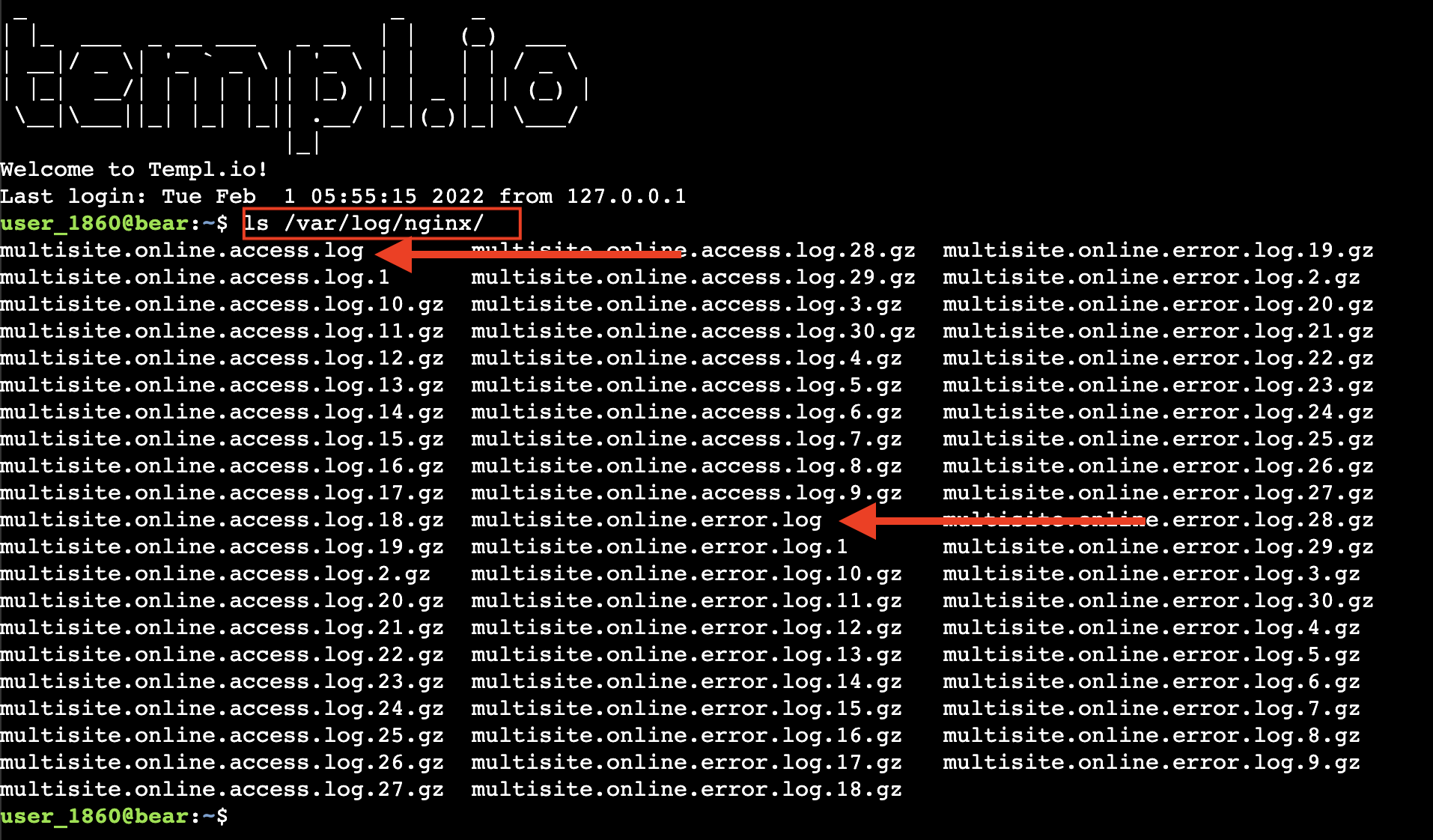
Det finns två huvudloggar:
<domain>.access.log- trafikloggen som beskrivs ovan.<domain>.error.log- felloggen som beskrivs ovan.
PHP-loggar
Templ skapar inte separata PHP-FPM-loggfiler per pool (såsom en php-fpm-slow.log). PHP-fel och varningar visas i hemsidans <domain>.error.log. På en WordPress-hemsida, om du aktiverar WP_DEBUG och WP_DEBUG_LOG, fångar WordPress dessutom de flesta PHP-meddelanden, varningar och fel till wp-content/debug.log.
E-postlogg
Om din hemsida skickar e-post via Templs SMTP-tjänst, loggas sändningen i:
/var/log/msmtp/mail.log
Cron- och timerloggar
/var/log/timers/cron.log- loggar varje körning av din hemsidas server-cron, om server-cron är aktiverat./var/log/timers/*.log- eventuella ytterligare anpassade cron-jobb som konfigurerats för din hemsida loggas i sin egen fil här.
Följa loggar i realtid
Ett effektivt sätt att visa loggfilerna är att ansluta till din server med SSH, och sedan använda kommandot:
tail -f /var/log/nginx/<domain>.access.log
Detta kommando visar dig loggposterna i realtid.
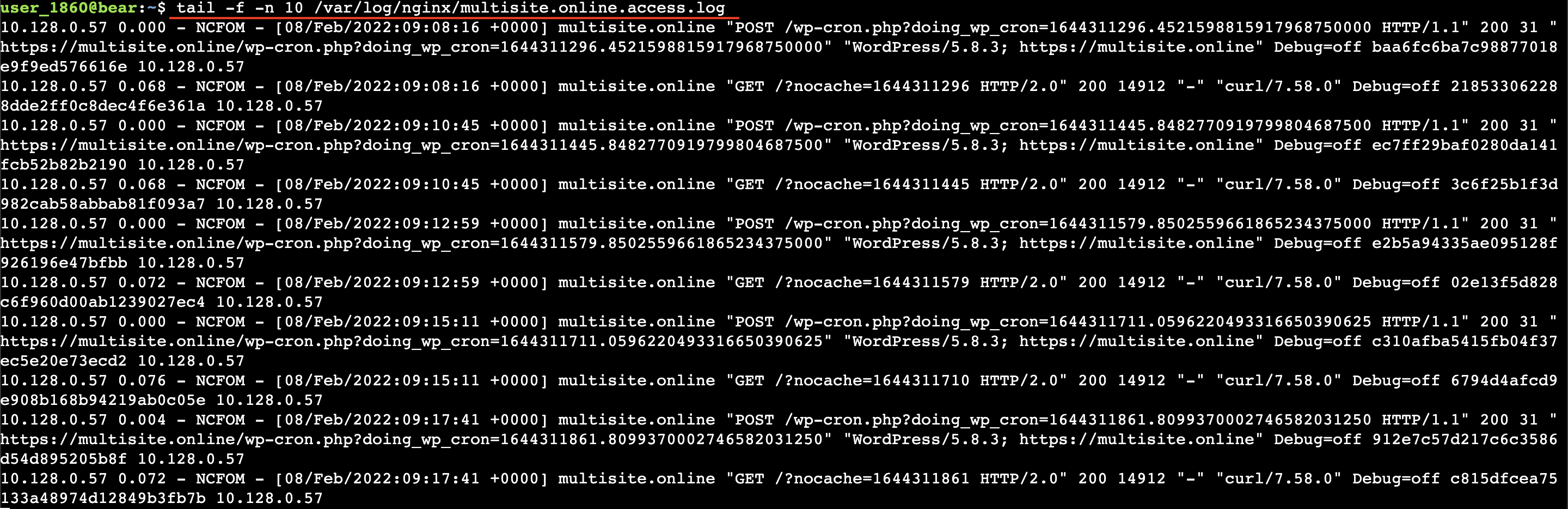
tail -f -n 10 /var/log/nginx/<domain>.access.log
Detta visar de senaste 10 posterna i din åtkomstlogg i realtid.
Kom ihåg att ändra <domain> till ditt faktiska domännamn.