Konfigurera Gmail
Gmails funktion Skicka e-post som ansluter till Templ SMTP för att skicka från din domänadress, medan Templ vidarebefordrar inkommande e-post till din Gmail-inkorg. Instruktionerna nedan beskriver denna konfiguration som avvecklas.
Om domänen INTE använder våra namnservrar måste du först göra dessa tre saker innan du konfigurerar Gmail.
- Domänverifiering för e-post
- Lägg till SPF- och DKIM-poster
- Byt till våra MX-poster där dina DNS hanteras
Skapa din e-postvidarebefordringsadress
Steg 1 Först, skapa en e-postvidarebefordringsadress som vidarebefordrar till din Gmail-adress, till exempel [email protected] som vidarebefordrar till din personliga Gmail.
Konfigurera Gmail för att skicka som din adress
Steg 2 Tillbaka i E-post-sektionen i Templ-panelen, öppna menyn SMTP-inställningar. Detta är inställningarna vi kommer konfigurera i Gmail så att du kan skicka e-post som adressen du just skapade.
Steg 3 Öppna en ny flik i din webbläsare och logga in på ditt Gmail-konto, öppna sedan Gmail-inställningarna:
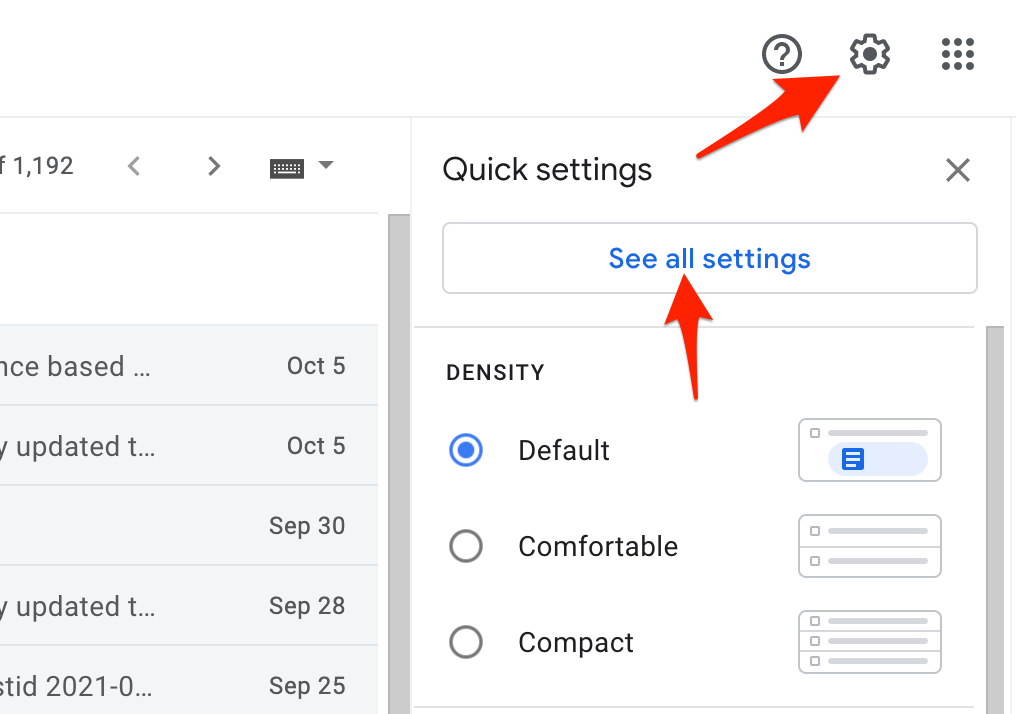
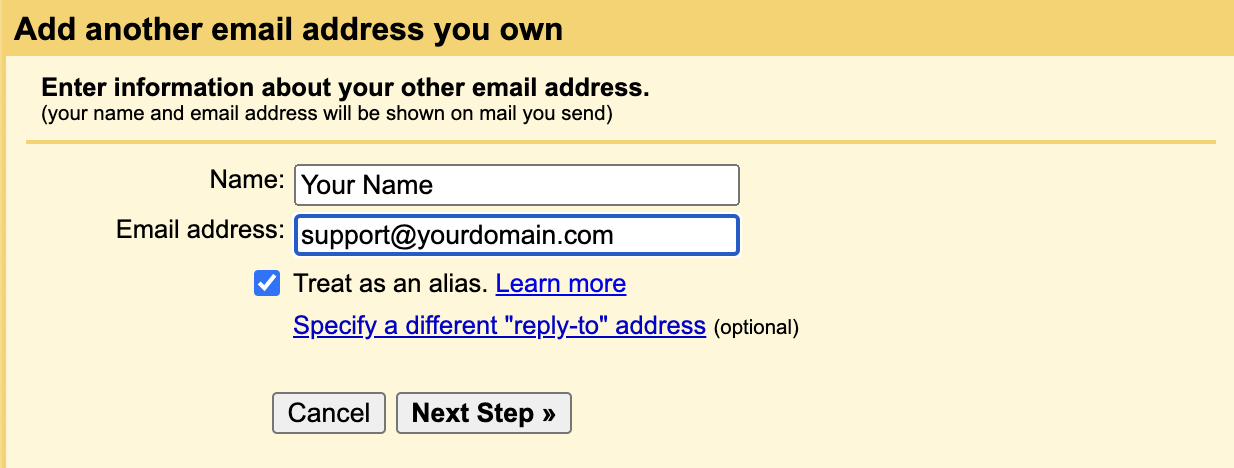
Steg 4 Gå till fliken Konton och import, hitta Skicka e-post som, klicka på Lägg till en annan e-postadress, fyll i din information och klicka på Nästa steg.
Här lägger du till ditt eget avsändarnamn och din adress, t.ex. [email protected].
Steg 5 Om du inte redan gjort det, öppna sidan Templ SMTP-inställningar. Uppgifterna där används för att konfigurera Gmail och kommer se ut ungefär så här:
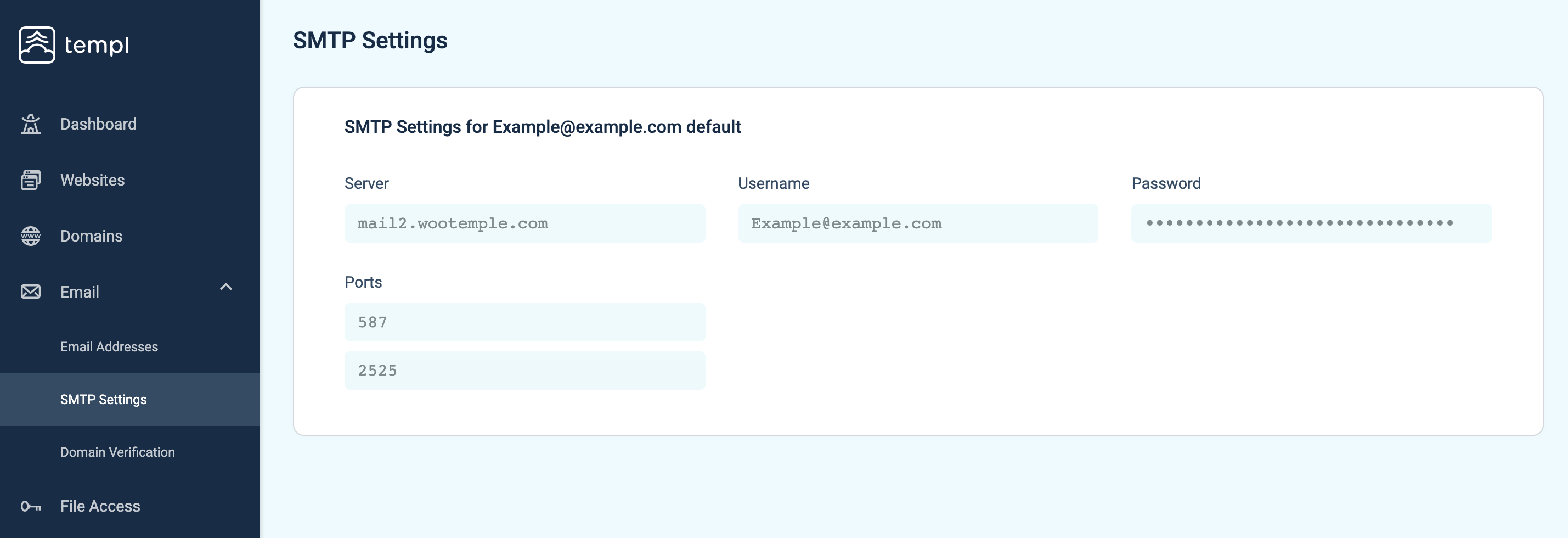
I Gmail, fyll i dina uppgifter enligt SMTP-inställningarna från Templ:
- SMTP-server: serveradressen från dina SMTP-inställningar
- Användarnamn: ditt användarnamn från dina SMTP-inställningar
- Lösenord: ditt lösenord från dina SMTP-inställningar (klicka på Visa lösenord för att kopiera det)
- Port: 587
Välj Säker anslutning med TLS (rekommenderas).
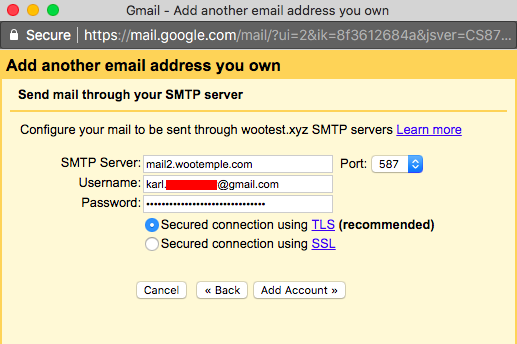
Klicka på Lägg till konto. Verifiera sedan din nya e-postadress: öppna e-postmeddelandet du just fick från Gmail-teamet (i din Gmail-inkorg), klicka på bekräftelselänken och klicka sedan på Bekräfta.
Du kan nu skicka e-post med din nya adress via Gmail.
Extra tips
För att skicka ett nytt e-postmeddelande från e-postadressen du just konfigurerade, klicka på alternativet Från och välj din nyskapade e-postadress:
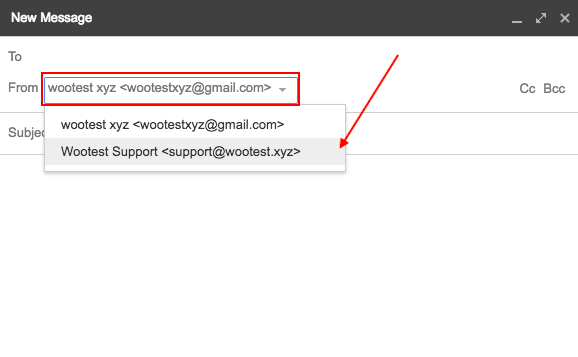
Du kan också göra denna e-postadress till standardalternativet: gå till Gmail-inställningar → Konton och import, hitta din e-postadress och klicka på Gör till standard.